
Fügen Sie einem Schritt einer Arbeitsanweisung eine Drehmomentprüfung hinzu
Hinweis: Bevor Sie die folgenden Schritte ausführen, müssen Sie zuerst einen digitalen Drehmomentschrauber in Ihren Azumuta-Arbeitsbereich integrieren. Siehe wie Sie einen digitalen Drehmomentschrauber in Ihren Azumuta-Arbeitsbereich integrieren für Anweisungen.
Einen Drehmoment-Check zu einem Arbeitsschritt hinzufügen
Wie bei jeder anderen Produktprüfung kann auch ein Drehmoment-Check zu einem Arbeitsschritt hinzugefügt werden. Gehen Sie dazu wie folgt vor:
- Navigieren Sie zu dem Arbeitsschritt, dem Sie einen Drehmoment-Check hinzufügen möchten, und klicken Sie auf Öffnen.
- Klicken Sie auf den Reiter Check.
- Wählen Sie Torque.
- Konfigurieren Sie den Drehmoment-Check (die Details erläutern wir im Abschnitt unter dem Video).
Einen Drehmoment-Check konfigurieren
Die Konfiguration des Drehmoment-Checks umfasst vier Optionsbereiche:
- Vorschau für den Bediener
- Peripherie-Optionen
- Drehmoment-Optionen
- Allgemeine Optionen
Vorschau für den Bediener
Die Vorschau für den Bediener zeigt, wie der Drehmoment-Check auf dem Bildschirm des Bedieners erscheint. Änderungen, die Sie in den anderen Optionen vornehmen, werden hier in Echtzeit übernommen.
Deshalb sollten Sie nach Abschluss der Konfiguration alle anderen Optionen in der Vorschau für den Bediener prüfen. So stellen Sie sicher, dass alles korrekt ist, bevor Sie den Check einem Bediener zuweisen.

Peripherie-Optionen
Die Einstellungen hier drehen sich hauptsächlich um die Konfiguration des digitalen Drehmomentschraubers, den Ihr Bediener für diesen Drehmoment-Check verwendet.

- Klicken Sie, um die mit Ihrem Azumuta-Arbeitsbereich verknüpften Peripheriegeräte zu verwalten.
- Klicken Sie, um die mit Ihrem Azumuta-Arbeitsbereich verknüpften Geräte zu verwalten.
- Wählen Sie die Peripheriegruppe aus, die Ihr Bediener in diesem Drehmoment-Check verwenden wird. Fahren Sie mit dem Cursor über das Fragezeichen-Symbol, um mehr zu erfahren.
- Wählen Sie die Peripherie-Voreinstellung, die Ihr Bediener in diesem Drehmoment-Check verwenden soll (falls vorhanden). Fahren Sie mit dem Cursor über das Fragezeichen-Symbol, um mehr zu erfahren.
- Geben Sie den Namen des Parameter-Sets ein (falls vorhanden).
- Wählen Sie die Drehrichtung beim Anziehen (im Uhrzeigersinn/gegen den Uhrzeigersinn/automatisch).
- In Azumuta: Wenn der vom digitalen Drehmomentschrauber des Bedieners gemessene Drehmomentwert nicht mit dem vom Administrator auf dem Arbeitsschritt gesetzten Drehmomentwert (oder dessen Toleranzgrenzen) übereinstimmt, muss der Bediener den Schritt so lange wiederholen, bis sein Drehmomentwert die Anforderungen erfüllt. Andernfalls kann der Bediener nicht zum nächsten Arbeitsschritt fortfahren. In diesem Feld legen Sie die Wartezeit fest, die der Bediener nach einem falschen Drehmomentwert abwarten muss, bevor er einen neuen Versuch starten kann. Siehe die Beschreibung unter cycleEndTime für weitere Informationen.
- Hier passen Sie den digitalen Drehmomentschrauber an, den Ihr Bediener verwenden wird. Die verfügbaren Einstellungen hängen vom Typ des verwendeten Schraubers ab.
- Wählen Sie, ob Ihr Bediener den gemessenen Drehmomentwert manuell eingeben darf.
- Wählen Sie, ob die Auto-Submit-Funktion aktiviert werden soll (und konfigurieren Sie die Auto-Submit-Zeit). Ist diese aktiviert, muss Ihr Bediener nach Abschluss aller Anziehungen in einem Arbeitsschritt nicht mehr auf die Schaltfläche "Senden" klicken.
Drehmoment-Optionen
Mit diesen Einstellungen legen Sie die Anforderungen fest, die Ihr Bediener bei diesem Drehmoment-Check erfüllen muss.

- Geben Sie die Anzahl der Anziehvorgänge ein, die Ihr Bediener in diesem Drehmoment-Check durchführen muss.
- Geben Sie den Soll-Drehmomentwert ein, den Ihr Bediener bei jedem Anziehen liefern soll.
- Diese beiden Felder zeigen die tolerierten Maximal- und Minimal-Drehmomentwerte, die Ihr Bediener bei jedem Anziehen liefern muss. Diese beiden Felder können Sie nicht manuell bearbeiten. Verwenden Sie stattdessen die Felder unter Nr. 4 oder Nr. 5.
- Geben Sie die tolerierten Abweichungen vom Soll-Drehmomentwert in der Einheit des Checks ein (standardmäßig Nm). Sie können auch "0" eingeben, wenn Sie keine Abweichungen tolerieren. Wenn Sie diese beiden Felder verwenden möchten, stellen Sie sicher, dass der Schalter bei Nr. 7 ausgeschaltet ist.
- Geben Sie die tolerierten Abweichungen vom Soll-Drehmomentwert in Prozent in diesen beiden Feldern ein. Sie können auch "0" eingeben, wenn Sie keine Abweichungen tolerieren. Wenn Sie diese beiden Felder verwenden möchten, stellen Sie sicher, dass der Schalter bei Nr. 7 eingeschaltet ist.
- Schalten Sie diesen Schalter ein, damit die zulässigen Maximal- und Minimalwerte (ob in der Einheit des Checks oder in Prozent) automatisch synchronisiert werden.
- Ist dieser Schalter eingeschaltet, verwenden Sie die Felder unter Nr. 5 (nicht die unter Nr. 4). Ist der Schalter ausgeschaltet, verwenden Sie die Felder unter Nr. 4 (nicht die unter Nr. 5).
- Geben Sie den Soll-Anzugswinkel ein, den Ihr Bediener bei jedem Anziehen einhalten soll.
- Geben Sie das zulässige Maximum für den Anzugswinkel ein, das Ihr Bediener bei jedem Anziehen einhalten soll.
- Geben Sie das zulässige Minimum für den Anzugswinkel ein, das Ihr Bediener bei jedem Anziehen einhalten soll.
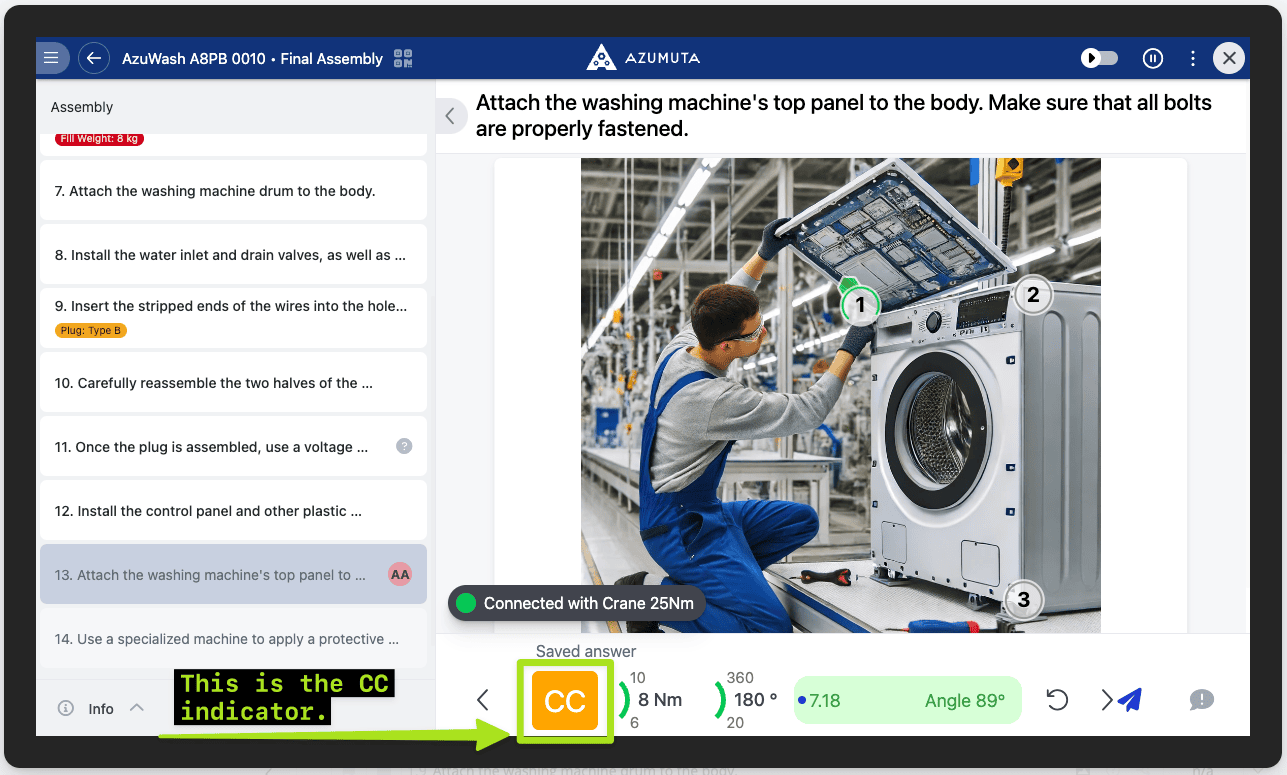
- Ist dieser Schalter eingeschaltet, erscheint der Critical Characteristic (CC)-Indikator. Er macht deutlich, dass dieser Arbeitsschritt kritisch ist und kein Fehler toleriert wird. Siehe Abbildung unten zum CC-Indikator.
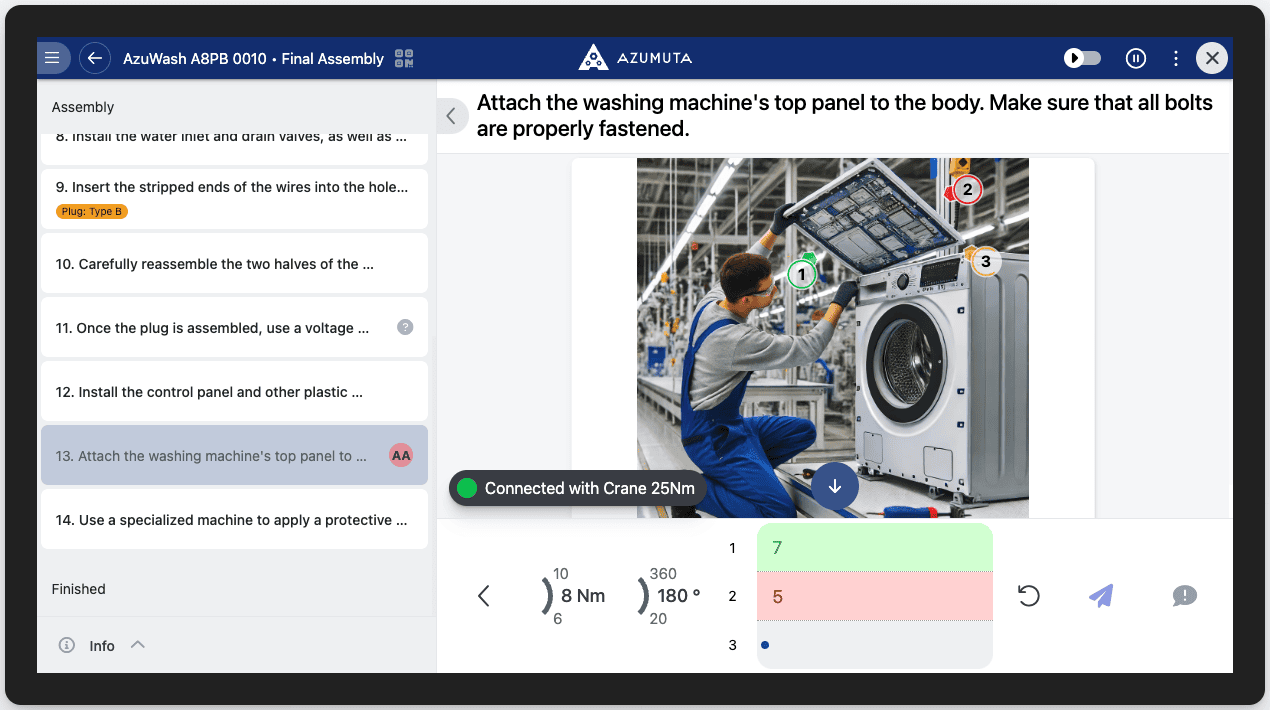
- Ist dieser Schalter eingeschaltet, können Sie für diesen Arbeitsschritt Zahlen mit einem Marker hinzufügen. Die Hervorhebungen der Zahlen sind farbcodiert: grün für Anziehungen, die die vom Administrator gesetzten Vorgaben erfüllen (OK), und rot für Anziehungen, die diese Vorgaben nicht erfüllen (NOK). Diese beiden Farben sind fest und können nicht geändert werden. Sie können jedoch die Farbe der Hervorhebung für die Zahl des aktuell auszuführenden Anziehvorgangs anpassen. Im Beispielbild unten ist Anziehen 1 OK, Anziehen 2 NOK, und der Bediener befindet sich aktuell bei Anziehen 3 (wir haben die benutzerdefinierte Farbe auf Gelb gesetzt).
- Wählen Sie, ob die Schaltfläche zum Zurücksetzen auf dem Bildschirm des Bedieners angezeigt werden soll. Die Zurücksetzen-Schaltfläche kann vom Bediener verwendet werden, um ein Anziehen erneut durchzuführen.


Drehmomenteinheit
Unter Drehmomenteinheit wählen Sie die Einheit dieses Drehmoment-Checks: Nm, lbf·in oder lbf·ft. Standard ist Nm, sodass bestehende Drehmoment-Checks unverändert bleiben.
- Geben Sie Werte in der gewählten Einheit ein. Zielwert, Toleranzen sowie Minimum und Maximum sind in der Einheit des Checks angegeben. Azumuta konvertiert diese Werte nicht; prüfen Sie die Werte also erneut, wenn Sie die Einheit ändern.
- Nicht jedes Drehmomentwerkzeug unterstützt jede Einheit. Wenn die ausgewählte Peripheriegruppe nur Nm unterstützt, sind die anderen Einheiten ausgegraut und die Meldung Die ausgewählte Peripherie unterstützt nur Nm wird angezeigt. Dasselbe gilt für die Peripheriegruppe für Double-Checks. Azumuta speichert keinen Check mit einer Einheit, die die zugeordnete Peripheriegruppe nicht unterstützt. Ein Check ohne Peripheriegruppe akzeptiert jede Einheit. Siehe Torque units für Werkzeuge, die lbf·in und lbf·ft unterstützen.
- Berichte zeigen die aufgezeichnete Einheit. Die Bedieneransichten, Berichte, der Excel-Export, docx-Berichte und Aufzeichnungsbögen zeigen die Einheit, die mit jeder Antwort aufgezeichnet wurde. Wenn Sie die Einheit eines Checks später ändern, behalten frühere Antworten die Einheit, in der sie aufgezeichnet wurden.
- Legacy-Drehmoment-Check. Arbeitsbereiche, die noch den Legacy-Drehmoment-Check verwenden, sehen diese Option nicht. Deren Drehmoment-Checks sind in Nm.
Allgemeine Optionen
Dies sind die allgemeinen Produkteinstellungen, die die Grundeigenschaften einer Produktprüfung festlegen.

- Wählen Sie, ob Sie dem Bediener erlauben möchten, die Antworten zu diesem Produkt-Check als nicht anwendbar/NA einzugeben (dieser Schalter kann für diesen Produkt-Check nicht aktiviert werden).
- Wählen Sie, ob die Antworten zu diesem Check ausschließlich von einem digitalen Drehmomentschrauber stammen dürfen (dieser Schalter kann für diesen Produkt-Check nicht deaktiviert werden).
- Wählen Sie, ob dieser Produkt-Check ausgefüllt werden muss, bevor der Bediener zum nächsten Arbeitsschritt fortfahren kann.
- Wählen Sie, ob das Ausfüllen dieses Produkt-Checks verpflichtend ist, um die Arbeitsanweisung abzuschließen.
- Wählen Sie, ob die Antworten dieses Produkt-Checks dem vordefinierten Format und den zulässigen Wertgrenzen entsprechen müssen.
Hinweis: Um den Konfigurationsprozess Ihrer Drehmoment-Checks zu beschleunigen, können Sie auch unsere Peripherie-Voreinstellung Funktion verwenden.