
Verwenden Sie einen DYMO-Etikettendrucker mit Azumuta
Nachdem Sie Ihren DYMO-Etikettendrucker in Ihren Azumuta-Arbeitsbereich integriert haben, können Sie ihn sofort verwenden. Die Nutzung eines DYMO-Etikettendruckers mit Azumuta umfasst 2 Phasen, und zwar:
- Phase 1: Ein Administrator fügt einem Arbeitsschritt einen Procedure-Check hinzu
- Phase 2: Ein Bediener druckt die Etiketten mit dem Procedure-Check
Phase 1: Ein Administrator fügt einem Arbeitsschritt einen Procedure-Check hinzu
Ein Etikett muss über einen Procedure-Check gedruckt werden. Deshalb muss in der ersten Phase ein Administrator einen Procedure-Check für einen Arbeitsschritt hinzufügen und einrichten. Gehen Sie dazu wie folgt vor:
- Navigieren Sie zu dem Arbeitsschritt, in den Sie einen Procedure-Check einfügen möchten, und klicken Sie auf Öffnen.
- Klicken Sie auf den Reiter Check.
- Wählen Sie Procedure.
- Konfigurieren Sie den Procedure-Check (die Details erklären wir im Abschnitt unter dem Video).
Konfigurieren eines Procedure-Checks
Die Konfiguration des Procedure-Checks enthält fünf Optionsbereiche:
- Vorschau für den Bediener
- Peripherie-Optionen
- Schaltflächen-Optionen
- Allgemeine Optionen
- Double-Check-Optionen
Vorschau für den Bediener
Die Vorschau für den Bediener zeigt, wie der Procedure-Check auf dem Bildschirm des Bedieners angezeigt wird. Die Änderungen, die Sie in den anderen vier Optionsbereichen vornehmen, werden hier in Echtzeit übernommen.
Daher ist es ratsam, nach Abschluss aller anderen Konfigurationseinstellungen die Vorschau für den Bediener zu prüfen. So können Sie sicherstellen, dass alles in Ordnung ist, bevor Sie den Procedure-Check einem Bediener zuweisen.
Peripherie-Optionen
Die Einstellungen hier drehen sich hauptsächlich um die Konfiguration der Druckaufgabe, die Ihr Bediener ausführen wird.

- Klicken Sie, um die Peripheriegeräte zu verwalten, die mit Ihrem Azumuta-Arbeitsbereich verknüpft sind.
- Klicken Sie, um die Geräte zu verwalten, die mit Ihrem Azumuta-Arbeitsbereich verknüpft sind.
- Wählen Sie die Peripheriegruppe aus, die Ihr Bediener zum Drucken der Etiketten verwenden wird. Führen Sie den Mauszeiger über das Fragezeichen-Symbol, um weitere Informationen zu erhalten.
- Wählen Sie das Peripherie-Preset aus, das Ihr Bediener zum Drucken der Etiketten verwenden wird. Führen Sie den Mauszeiger über das Fragezeichen-Symbol, um weitere Informationen zu erhalten.
- Wählen Sie die Anzahl der zu druckenden Etiketten aus.
- Wählen Sie den Namen der Druckaufträge, die aus diesem Arbeitsschritt entstehen. Dieser Name erscheint in der Liste der Druckaufträge Ihres Druckers. Wenn Sie dieses Feld leer lassen, haben die Druckaufträge folgendes Namensformat: Azumuta Hub – Work Instruction ID (API Attribute).
- Wählen Sie die Druckrichtung der Etiketten.
- Wählen Sie die Druckqualität der Etiketten.
- Wählen Sie, ob der Etikettendrucker die linke oder rechte Rolle zum Drucken verwendet. Bitte beachten Sie, dass diese Option nur für den DYMO LabelWriter 450 Twin Turbo Direct Thermal Label Printer gilt. Wenn Ihr Bediener einen anderen Etikettendruckertyp verwendet, können Sie diese Option ignorieren.
- Wählen Sie, ob die Auto-Submit-Funktion aktiviert werden soll (und konfigurieren Sie die Auto-Submit-Zeit). Wenn diese Funktion aktiviert ist, muss Ihr Bediener die Schaltfläche zum Drucken der Etiketten nicht anklicken.
Schaltflächen-Optionen
Verwenden Sie die Einstellungen hier, um die Schaltfläche zu konfigurieren, die Ihr Bediener anklicken muss, um die Etiketten zu drucken.

- Geben Sie den Text ein, der auf der Schaltfläche erscheinen soll, die Ihr Bediener anklicken muss, um die Etiketten zu drucken – siehe Nr. 4.
- Wenn Sie diese Option wählen, werden die Etiketten direkt von Ihrem Etikettendrucker gedruckt.
- Wenn Sie diese Option wählen, öffnen Sie die Webhook-Konfigurationen. Ein Webhook ist ein Werkzeug, das häufig zum Senden und Empfangen von Daten zwischen mehreren Plattformen verwendet wird. Bitte kontaktieren Sie uns über support@azumuta.com, um mehr darüber zu erfahren, wie Ihre Fertigungslinie von Webhooks profitieren kann.
- Dies ist eine Vorschau der Schaltfläche, die Ihr Bediener anklicken muss, um die Etiketten zu drucken.
Allgemeine Optionen
Dies sind die allgemeinen Produktprüfungs-Einstellungen, die die allgemeinen Eigenschaften einer Produktprüfung verwalten.

- Wählen Sie, ob es dem Bediener erlaubt sein soll, die Antworten zu dieser Produktprüfung als not applicable/NA einzugeben (dieser Schalter kann bei diesem Produkt-Check nicht aktiviert werden).
- Wählen Sie, ob vor dem Fortfahren zum nächsten Arbeitsschritt ein Bestätigungs-Popup für den Bediener angezeigt werden soll (dieser Schalter kann bei diesem Produkt-Check nicht deaktiviert werden).
- Wählen Sie, ob diese Produktprüfung ausgefüllt werden muss, bevor der Bediener zum nächsten Arbeitsschritt fortfahren kann.
- Wählen Sie, ob das Ausfüllen dieser Produktprüfung verpflichtend ist, um die Arbeitsanweisung abzuschließen.
- Wählen Sie, ob die Antwort des Bedieners den vordefinierten Anforderungen entsprechen muss (dieser Schalter kann bei diesem Produkt-Check nicht aktiviert werden).
Double-Check-Optionen
Siehe die Anleitung zu den Double-Checks für einen Arbeitsschritt für weitere Details.
Phase 2: Ein Bediener druckt die Etiketten mit dem Procedure-Check
Nachdem ein Administrator die Einrichtung des Procedure-Checks abgeschlossen hat, kann ein Bediener ihn zum Drucken der Etiketten verwenden. Das Drucken von Etiketten als Bediener ist ein einfacher und direkter Vorgang. So gehen Sie als Bediener vor:
- Schalten Sie Ihren DYMO-Etikettendrucker ein.
- Verbinden Sie Ihren DYMO-Etikettendrucker mit Ihrem Gerät (entweder per USB-Kabel oder über ein drahtloses Netzwerk). Stellen Sie sicher, dass die Verbindung während des gesamten Etikettendruckvorgangs bestehen bleibt.
- Öffnen Sie den Hub (heruntergeladen unter Management → Peripherals → Hubs) und lassen Sie ihn während des gesamten Druckvorgangs geöffnet.
- Navigieren Sie zu dem Arbeitsschritt, der den vom Administrator vorbereiteten Procedure-Check enthält.
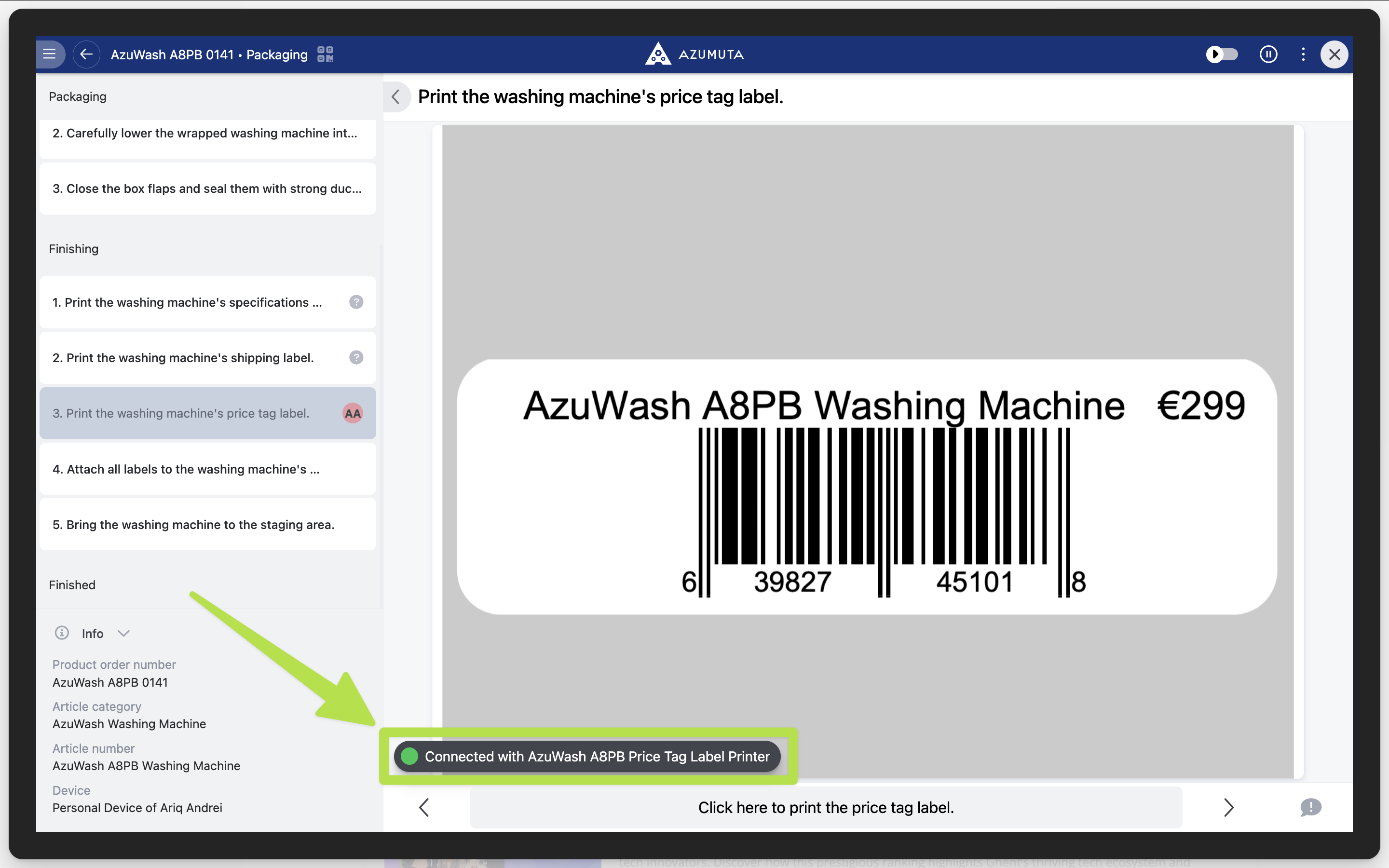
- Vergewissern Sie sich, dass ein Indikator anzeigt, dass Ihr DYMO-Etikettendrucker mit Ihrem Gerät verbunden ist (wie im Bild unten gezeigt):
- Klicken Sie auf die Schaltfläche am unteren Bildschirmrand.

Anschließend werden die Etiketten von Ihrem DYMO-Etikettendrucker gedruckt.
Dies sind die Etiketten, die wir gedruckt haben:

Sehen Sie sich außerdem das Video unten an, um einen kurzen Überblick darüber zu erhalten, wie die Integration des DYMO-Etikettendruckers mit Azumuta funktioniert: