
Integrieren Sie einen digitalen Drehmomentschlüssel in Ihren Azumuta-Arbeitsbereich
Bevor wir Ihnen die einzelnen Schritte zeigen, stellen Sie bitte sicher, dass Sie bereits die folgenden Gegenstände haben:
- Den digitalen Drehmomentschlüssel, den Sie integrieren möchten.
- Den Controller des digitalen Drehmomentschlüssels (er muss eingeschaltet sein und während des gesamten Integrationsprozesses mit Ihrem Computer verbunden bleiben).
- Einen Computer. Das kann ein Desktop-PC, Laptop oder Windows-Tablet sein, das in Ihrem Azumuta-Arbeitsbereich angemeldet ist. Derzeit können Sie noch kein Nicht-Windows-Tablet oder Smartphone mit einem digitalen Drehmomentschlüssel verwenden.
Wenn Sie alle drei oben aufgeführten Gegenstände haben, können Sie mit dem Prozess zur Integration dieses digitalen Drehmomentschlüssels in Ihren Azumuta-Arbeitsbereich beginnen. Dieser besteht aus 2 Phasen.
In unseren Anleitungen verwenden wir den WrenchStar Multi Torque Wrench und den TCI Multi Lineside Controller von Crane Electronics als Beispiele.
Phase 1: Hinzufügen des digitalen Drehmomentschlüssels zu Ihrem Azumuta-Arbeitsbereich
In der ersten Phase fügen Sie den digitalen Drehmomentschlüssel zu Ihrem Azumuta-Arbeitsbereich hinzu. Gehen Sie dazu wie folgt vor:
- Klicken Sie unter Verwaltung auf Peripheriegeräte.
- Klicken Sie auf die gelbe Plus-Schaltfläche.
- Geben Sie den Namen des neuen Peripheriegeräts ein.
- Wählen Sie eine der vorhandenen Peripheriegruppen aus oder erstellen Sie eine neue Peripheriegruppe.
- Wählen Sie beim Prüftyp Drehmoment.
- Wählen Sie beim Hub-Plugin dasjenige aus, das zum Typ Ihres digitalen Drehmomentschlüssels passt. Bei Zweifeln kontaktieren Sie uns bitte unter support@azumuta.com.
- Für die Felder unter Konfiguration konsultieren Sie bitte das Bild unter dem Video.
- Falls nötig, können Sie zusätzliche Hinweise für diesen digitalen Drehmomentschlüssel im Feld Notizen hinzufügen. Diese Hinweise werden in der Liste der Peripheriegeräte Ihres Arbeitsbereichs angezeigt.
- Wenn Sie fertig sind, klicken Sie auf Hinzufügen.
Hier eine Erklärung der Felder unter Konfiguration.

- Geben Sie die IP-Adresse des Controllers des digitalen Drehmomentschlüssels ein. Normalerweise finden Sie diese im Handbuch des Controllers. Wenn sie dort nicht aufgeführt ist, fragen Sie den Hersteller.
- Die Portnummer wird automatisch vom Hub-Plugin generiert. Wir empfehlen, sie so zu belassen.
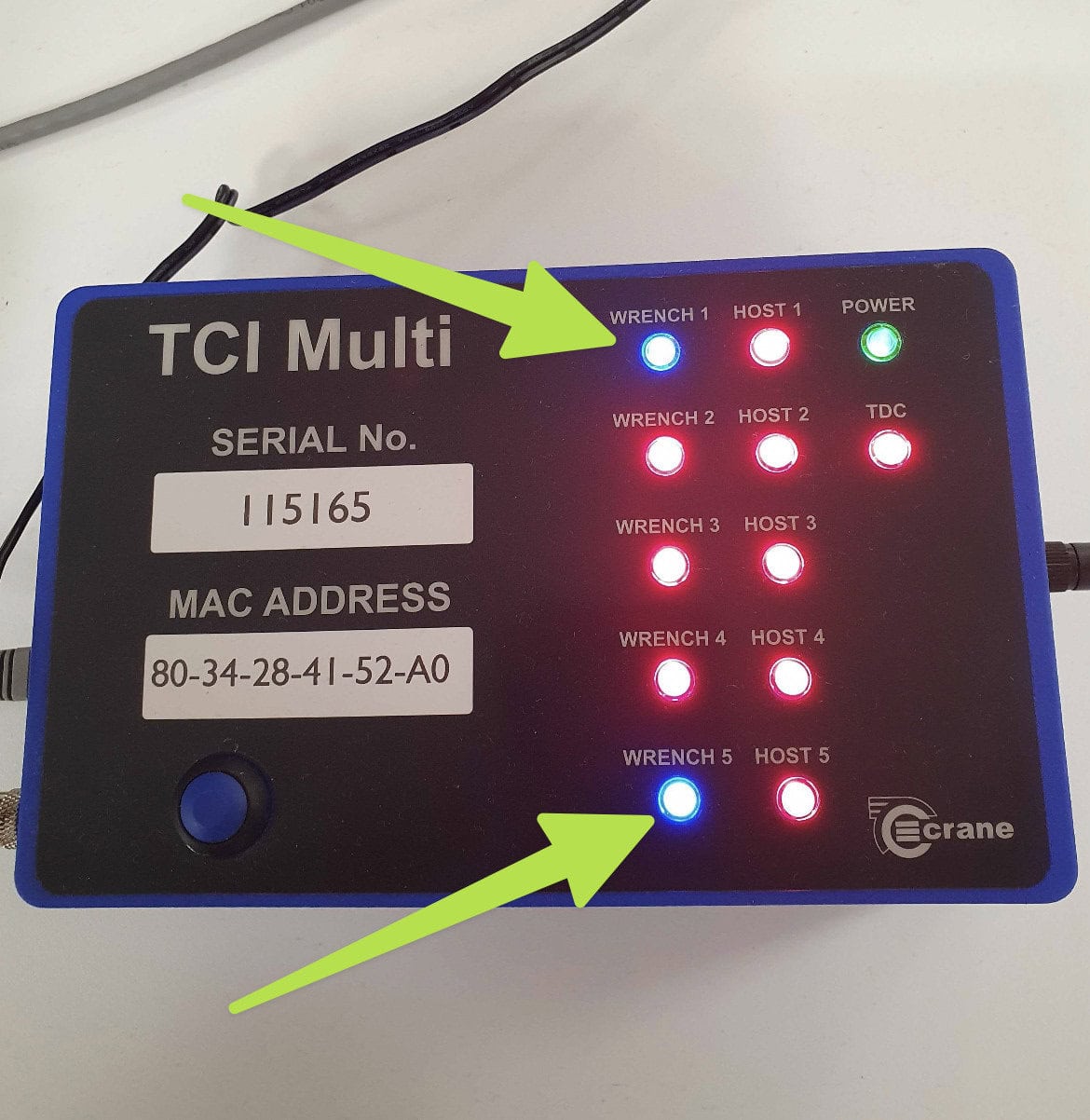
- Wählen Sie den digitalen Drehmomentschlüssel aus, den Sie in Ihren Azumuta-Arbeitsbereich integrieren möchten. Stellen Sie sicher, dass der ausgewählte Drehmomentschlüssel mit dem Controller verbunden ist. Beispielsweise sind im Bild unseres TCI Multi Lineside Controller unten nur die Drehmomentschlüssel Nr. 1 und Nr. 5 mit dem Controller verbunden (erkennbar an der blauen Leuchte). Daher können wir hier nur die Zahlen „1“ oder „5“ auswählen.
- Wählen Sie, ob der Bediener mit diesem digitalen Drehmomentschlüssel zum nächsten Anweisungsschritt fortfahren darf, falls eine Anziehaufgabe die voreingestellten Anforderungen nicht erfüllt.

Phase 2: Aktivieren des digitalen Drehmomentschlüssels auf dem ausgewählten Gerät
In der zweiten Phase aktivieren Sie den digitalen Drehmomentschlüssel auf dem Gerät, das von Ihren Bedienern verwendet wird.
- Klicken Sie unter Verwaltung auf Geräte.
- Klicken Sie auf das ⋮-Symbol neben dem Gerät, auf dem Sie den digitalen Drehmomentschlüssel aktivieren möchten.
- Klicken Sie auf Gerät bearbeiten.
- Klicken Sie auf die Registerkarte Peripheriegeräte.
- Klicken Sie auf das Dropdown-Menü unter Peripheriegeräte für Anweisungsprüfungen.
- Wählen Sie den digitalen Drehmomentschlüssel aus, den Sie auf diesem Gerät aktivieren möchten. Sie können mehrere Drehmomentschlüssel auswählen.
- Wenn Sie fertig sind, klicken Sie auf Speichern.
Wenn Sie diesen Drehmomentschlüssel auf mehreren Geräten aktivieren möchten, wiederholen Sie den Vorgang für jedes Gerät.
Nachdem Sie beide Phasen abgeschlossen haben, können Sie den integrierten digitalen Drehmomentschlüssel in Ihrem Arbeitsbereich verwenden. Klicken Sie auf die Links, um mehr über das Hinzufügen einer Drehmomentprüfung (für Administratoren) und das Durchführen einer Drehmomentprüfung (für Bediener) zu erfahren.
Drehmoment-Einheiten
Eine Drehmomentprüfung kann in Nm, lbf·in oder lbf·ft erfolgen. Welche Einheit ein digitaler Drehmomentschlüssel verwenden kann, hängt vom Hub-Plugin ab:
- Das Stahlwille serial plugin unterstützt alle drei Einheiten.
- Die Open Protocol-Plugins von Atlas Copco und Crane unterstützen nur Nm.
- Ein Plugin, das keine anderen Einheiten unterstützt, kann nur für Drehmomentprüfungen in Nm verwendet werden.
Um lbf·in oder lbf·ft mit einem Stahlwille-Schlüssel zu verwenden, nutzen Sie einen aktuellen Hub. Bei einem älteren Hub bleibt der Schlüssel auf Nm eingestellt. Den neuesten Hub können Sie unter Verwaltung → Peripheriegeräte → Hubs herunterladen.
Siehe Drehmoment-Einheit für Informationen zur Auswahl der Einheit bei einer Drehmomentprüfung.
Bearbeiten oder Löschen eines Peripheriegeräts / einer Peripheriegruppe
Siehe wie Sie eine Peripheriegruppe und ein Peripheriegerät konfigurieren, um zu erfahren, wie Sie ein Peripheriegerät oder eine Peripheriegruppe bearbeiten oder löschen.