
Bearbeiten oder löschen Sie eine Andon-Tafel
Zuvor haben wir erläutert, wie Sie ein Andon-Board erstellen. Jetzt erklären wir, wie Sie es bearbeiten oder löschen.
Zum Andon-Board-Editor gelangen
So rufen Sie den Andon-Board-Editor auf:
- Klicken Sie in der Seitenleiste der Startseite auf Qualitätsmanagement.
- Klicken Sie auf Andon.
- Klicken Sie auf Einstellungen.
- Klicken Sie auf das ⋮-Symbol (Drei-Punkte) neben dem Andon-Board, das Sie bearbeiten möchten.
- Klicken Sie auf Board bearbeiten.
Dort sehen Sie 4 Editor-Registerkarten: Allgemein, Berechtigungen, Spalten & Ansichten und Trigger. Klicken Sie eine Registerkarte an, um sie zu öffnen. Wir behandeln jede Registerkarte in den folgenden Abschnitten:

Die Registerkarte Allgemein
Die Registerkarte Allgemein ist die erste, die erscheint, wenn Sie den Andon-Board-Editor öffnen. Folgendes können Sie auf dieser Registerkarte bearbeiten:

- Klicken Sie, um die Allgemein-Registerkarte zu öffnen.
- Sie können hier den Namen des Andon-Boards bearbeiten.
- Wenn die Andon-Meldungen dieses Andon-Boards ein vordefiniertes Präfix haben sollen, geben Sie das Präfix hier ein. Beachten Sie, dass das Präfix auf 5 Zeichen begrenzt ist. Beispiel: Sie können das Präfix ANDON verwenden. Die Andon-Meldungen in diesem Andon-Board heißen dann ANDON-1, ANDON-2 usw.
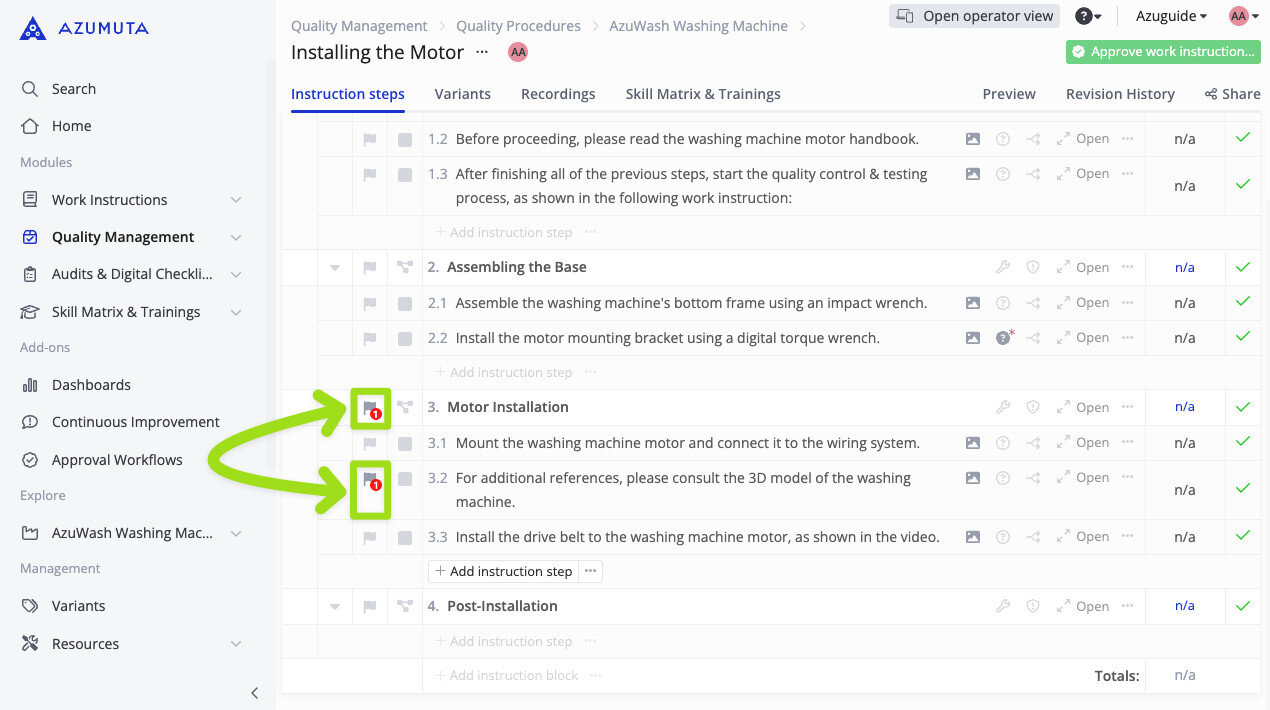
- Wählen Sie, ob die Andon-Meldung dieses Andon-Boards im zugehörigen Schritt und Block der Arbeitsanweisung im Editor für Arbeitsanweisungen angezeigt werden soll, wie im folgenden Bild (achten Sie auf die hervorgehobenen Flaggensymbole):
- Wenn Sie fertig sind, klicken Sie auf Speichern. Um abzubrechen, klicken Sie auf Abbrechen.

Die Registerkarte Berechtigungen

- Klicken Sie, um die Berechtigungen-Registerkarte zu öffnen.
- Wählen Sie, welche Benutzergruppen dieses Andon-Board sehen können. Wenn keine Gruppen ausgewählt sind, ist es für alle sichtbar.
- Wählen Sie, welche Benutzergruppen Andon-Meldungen auf diesem Andon-Board erstellen und bearbeiten können. Wenn keine Gruppen ausgewählt sind, kann jeder dies tun.
- Wählen Sie aus, welche Benutzer dieses Andon-Board und alle darunter fallenden Andon-Abläufe verwalten können.
- Wählen Sie, welche Benutzergruppen dieses Andon-Board und alle darunter fallenden Andon-Abläufe verwalten können.
- Wenn Sie fertig sind, klicken Sie auf Speichern. Um abzubrechen, klicken Sie auf Abbrechen.
Die Registerkarte Spalten & Ansichten
Diese Registerkarte erlaubt Ihnen, Spalten eines Andon-Boards zu bearbeiten und deren Sichtbarkeit anzupassen. Sie besteht aus zwei Haupteinstellungen: den Spalteneinstellungen und den Ansichtseinstellungen, die wir in den beiden folgenden Abschnitten näher erläutern.
In einem Andon-Board repräsentiert eine Spalte den Status einer Andon-Meldung, wie die Spalte Ongoing Problems im folgenden Screenshot. Auf diesem Andon-Board gibt es insgesamt 2 Spalten (die Spalten Ongoing Problems und Solved Problems).

Die Spalteneinstellungen

- Klicken Sie, um die Spalten & Ansichten-Registerkarte zu öffnen.
- Klicken Sie, um die Farbe dieser Spalte zu ändern.
- Klicken Sie, um den Namen dieser Spalte auf Englisch zu ändern.
- Klicken Sie, um den Namen dieser Spalte auf Niederländisch (oder in anderen in Ihrem Workspace aktivierten Interface-Sprachen) zu ändern.
- Wenn Sie diese Option aktivieren, werden alle Andon-Meldungen in dieser Spalte auch auf der Registerkarte Alle Meldungen angezeigt.
- Verwenden Sie dieses Menü, um die Andon-Einstellungen für diese Spalte anzupassen. Aktivieren Sie das Kontrollkästchen, um eine Funktion einzuschalten, und deaktivieren Sie es, um sie auszuschalten.
- Wenn Sie fertig sind, klicken Sie auf Speichern. Um abzubrechen, klicken Sie auf Abbrechen.
Die andere Spalte hat dieselben Bearbeitungsoptionen wie Nr. 2–6.
Hinweis: Standardmäßig gibt es nur 2 Spalten. Sie können jedoch zusätzliche Spalten anfordern, indem Sie uns per E-Mail an support@azumuta.com kontaktieren.
Die Ansichtseinstellungen

- Klicken Sie, um die Spalten & Ansichten-Registerkarte zu öffnen.
- Klicken Sie, um den Namen von Ansicht 1 auf Englisch zu ändern.
- Klicken Sie, um den Namen von Ansicht 1 auf Niederländisch (oder in anderen in Ihrem Workspace aktivierten Interface-Sprachen) zu ändern.
- Wählen Sie aus, welche Spalten in Ansicht 1 angezeigt werden sollen.
- Klicken Sie, um den Namen von Ansicht 2 auf Englisch zu ändern.
- Klicken Sie, um den Namen von Ansicht 2 auf Niederländisch (oder in anderen in Ihrem Workspace aktivierten Interface-Sprachen) zu ändern.
- Wählen Sie aus, welche Spalten in Ansicht 2 angezeigt werden sollen.
- Wenn Sie mit der Bearbeitung fertig sind, klicken Sie auf Speichern. Wenn Sie die vorgenommenen Änderungen nicht speichern möchten, klicken Sie auf Abbrechen.
Nachdem Sie die Ansichtseinstellungen konfiguriert haben, können Sie die gewünschte Ansicht auf Ihrem Andon-Board wie folgt auswählen:

Die Registerkarte Trigger
Ein Trigger ist ein Werkzeug, das verwendet wird, um einen bestimmten Prozess basierend auf einem Ereignis in einem Azumuta-Workspace zu automatisieren. Mit Triggern können Sie verschiedene mühsame Aufgaben automatisieren und so sowohl Ihnen als auch Ihren Mitarbeitenden wertvolle Zeit sparen.
Lesen Sie die Trigger-Anleitungen, um mehr über Trigger zu erfahren.

Ein Andon-Board löschen
- Klicken Sie in der Seitenleiste der Startseite auf Qualitätsmanagement.
- Klicken Sie auf Andon.
- Klicken Sie auf Einstellungen.
- Klicken Sie auf das ⋮-Symbol (Drei-Punkte) neben dem Andon-Board, das Sie löschen möchten.
- Klicken Sie auf Board löschen.
- Klicken Sie auf Löschen.
Hinweis: Bevor Sie ein Andon-Board löschen, stellen Sie sicher, dass keine Andon-Abläufe darunter fallen. Falls doch, müssen Sie diese Andon-Abläufe zuerst löschen, bevor Sie das Andon-Board löschen.