
Peripherie-Voreinstellungen für einen digitalen Drehmomentschlüssel
Was ist eine Peripherie‑Voreinstellung?
In Azumuta kann eine von Peripheriegeräten unterstützte Produktprüfung umfangreich konfiguriert werden, um Ihren Anforderungen auf dem Shopfloor gerecht zu werden. Die Einrichtung einer Produktprüfung nimmt jedoch Zeit in Anspruch. Wenn Sie eine Produktprüfung jedes Mal manuell einrichten müssten, wenn Sie sie in einem Anweisungsschritt verwenden möchten, würde das viel Ihrer wertvollen Zeit beanspruchen.
Was wäre, wenn Sie eine Möglichkeit hätten, eine von Peripheriegeräten unterstützte Produktprüfung nur einmal einzurichten, diese Konfiguration zu speichern und später wiederzuverwenden?
Genau hier kommen Peripherie‑Voreinstellungen ins Spiel. Eine Peripherie‑Voreinstellung ist eine gespeicherte Konfiguration einer von Peripheriegeräten unterstützten Produktprüfung, die wiederverwendbar ist. So müssen Sie sie nicht bei jedem Einsatz in einem Anweisungsschritt erneut manuell konfigurieren — das spart Zeit.


Eine Peripherie‑Voreinstellung erstellen
Bevor Sie eine Peripherie‑Voreinstellung erstellen, stellen Sie sicher, dass Sie Ihren digitalen Drehmomentschlüssel in Ihren Workspace integriert haben.
So erstellen Sie eine Peripherie‑Voreinstellung für einen digitalen Drehmomentschlüssel:
- Klicken Sie auf Peripheriegeräte unter Verwaltung.
- Klicken Sie auf den Reiter Voreinstellungen.
- Klicken Sie auf die gelbe Plus‑Schaltfläche.
- Füllen Sie die vorhandenen Felder bei jeder Peripherie‑Option nach Wunsch aus. Eine Erläuterung jeder Peripherie‑Option finden Sie unter dem Video.
- Wenn Sie fertig sind, klicken Sie unten im Menü auf Hinzufügen.
Bei der Erstellung einer Peripherie‑Voreinstellung müssen mehrere Optionen konfiguriert werden. Die Anleitung zu jeder Option finden Sie weiter unten:
Basis‑Optionen
Diese Optionen decken die grundlegendsten Elemente der Peripherie‑Voreinstellung ab:
- Geben Sie den Namen der Peripherie‑Voreinstellung in dieses Feld ein.
- Wählen Sie das Hub‑Plugin, das zu Ihrem digitalen Drehmomentschlüssel passt. Bei Zweifeln kontaktieren Sie uns bitte über unsere support@azumuta.com‑E‑Mail.
- Wählen Sie den Typ der Produktprüfung (in diesem Feld sollten Sie stets Drehmoment auswählen).
Peripherie‑Optionen
Diese Optionen betreffen hauptsächlich die Einstellungen des digitalen Drehmomentschlüssels:

- Sie können die Konfigurationen des digitalen Drehmomentschlüssels in den Feldern unter Peripheral configuration anpassen. Die vorhandenen Felder unterscheiden sich je nach ausgewähltem Hub‑Plugin. Aufgrund der Komplexität dieser Konfigurationen empfehlen wir, diese Felder unverändert zu lassen. Bei Fragen kontaktieren Sie uns bitte über unsere support@azumuta.com‑E‑Mail.
- Wählen Sie, ob Ihre Bediener die Antwort auf eine Drehmomentprüfung manuell eingeben dürfen — ohne einen digitalen Drehmomentschlüssel verwenden zu müssen.
- Wählen Sie, ob die Auto‑Submit‑Funktion aktiviert werden soll (und konfigurieren Sie die Auto‑Submit‑Zeit). Wenn diese aktiviert ist, werden alle Antworten einer Drehmomentprüfung automatisch nach Ablauf der Auto‑Submit‑Zeit übermittelt. Ihr Bediener muss dann nach Abschluss aller Anziehvorgänge innerhalb einer Drehmomentprüfung nicht mehr auf die Schaltfläche zum Absenden klicken.
Drehmoment‑Optionen
Diese Optionen sind der wichtigste Teil der Peripherie‑Voreinstellungen. Damit legen Sie die Standards fest, die Ihre Bediener bei einer Drehmomentprüfung einhalten müssen:

- Geben Sie die Anzahl der Anziehvorgänge ein, die ein Bediener innerhalb einer Drehmomentprüfung durchführen muss.
- Geben Sie den Ziel‑Drehmomentwert ein, den ein Bediener bei jedem Anziehvorgang erreichen soll.
- Diese beiden Felder weiter unten zeigen die tolerierten Maximal‑ und Minimal‑Drehmomentwerte, die Ihr Bediener bei jedem Anziehvorgang liefern muss. Diese beiden Felder können nicht manuell bearbeitet werden. Verwenden Sie stattdessen die Felder unter Nr.4 oder Nr.5.
- Geben Sie die tolerierten Abweichungen vom Ziel‑Drehmomentwert (gemessen in nominalen Newtonmeter/Nm) in diese beiden Felder ein. Sie können auch „0“ eingeben, wenn keine Abweichungen toleriert werden. Wenn Sie diese beiden Felder nutzen möchten, stellen Sie sicher, dass der Schalter bei Nr.7 ausgeschaltet ist.
- Geben Sie die tolerierten Abweichungen vom Ziel‑Drehmomentwert (gemessen in Prozent) in diese beiden Felder ein. Sie können auch „0“ eingeben, wenn keine Abweichungen toleriert werden. Wenn Sie diese beiden Felder nutzen möchten, stellen Sie sicher, dass der Schalter bei Nr.7 eingeschaltet ist.
- Wenn Sie diesen Schalter einschalten, werden die tolerierten Maximal‑ und Minimal‑Drehmomentwerte (sowohl in Nm als auch in Prozent) automatisch synchronisiert.
- Wenn dieser Schalter eingeschaltet ist, verwenden Sie die Felder unter Nr.5 (und nicht die unter Nr.4). Ist er ausgeschaltet, verwenden Sie die Felder unter Nr.4 (und nicht die unter Nr.5).
- Geben Sie den Ziel‑Drehwinkel ein, an den sich Ihr Bediener bei jedem Anziehvorgang halten soll.
- Geben Sie die tolerierte Maximalabweichung vom Drehwinkel ein, die Ihr Bediener bei jedem Anziehvorgang einhalten soll.
- Geben Sie die tolerierte Minimalabweichung vom Drehwinkel ein, die Ihr Bediener bei jedem Anziehvorgang einhalten soll.
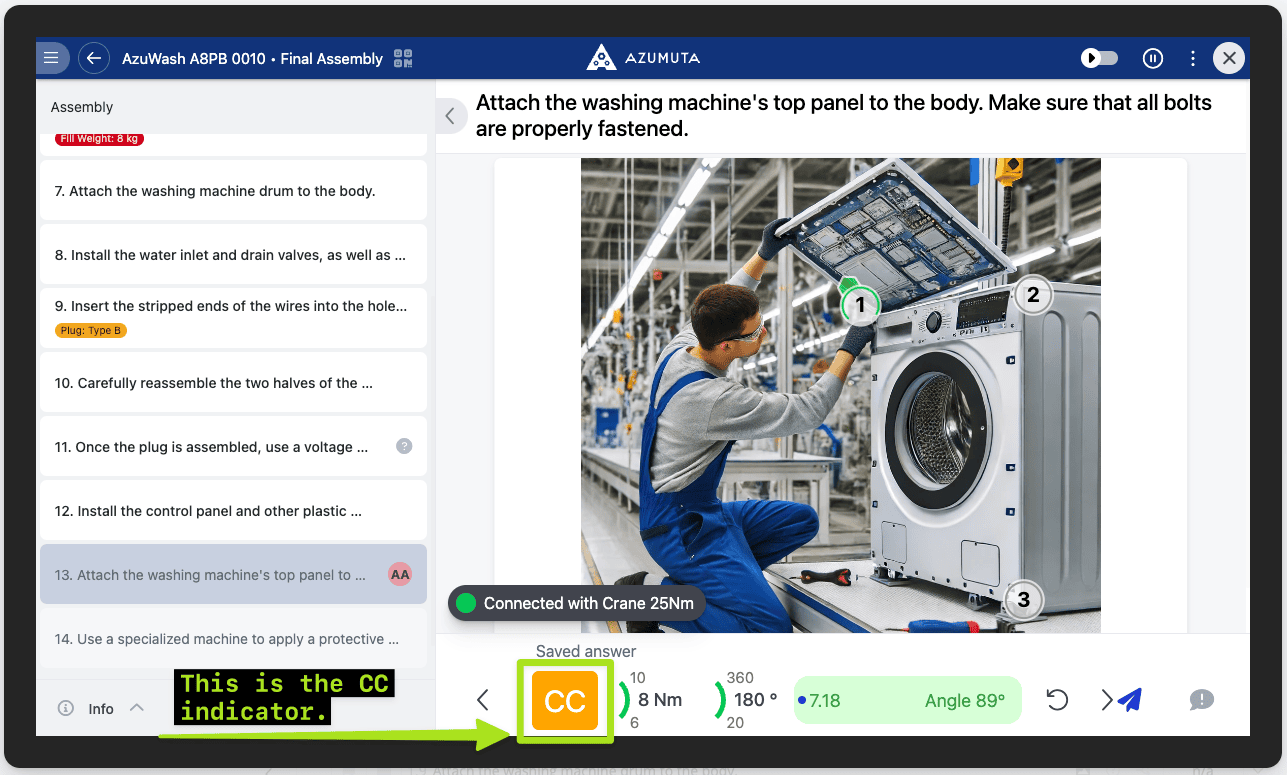
- Wenn dieser Schalter eingeschaltet ist, wird der Critical Characteristic (CC)‑Indikator angezeigt. Er macht Ihrem Bediener deutlich, dass dieser Anweisungsschritt kritisch ist und kein Fehler toleriert wird. Siehe das Bild unten zur Darstellung des CC‑Indikators.
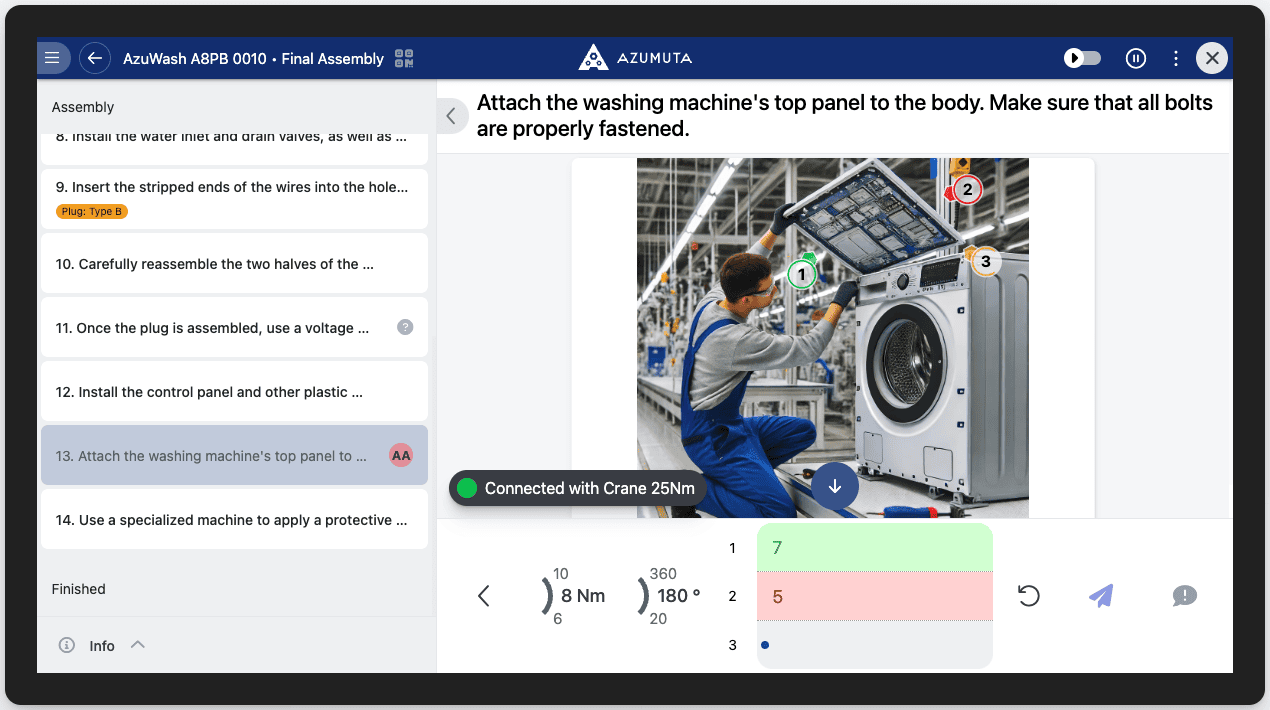
- Wenn dieser Schalter eingeschaltet ist, können Sie auf diesem Anweisungsschritt mit einem Marker Zahlen hinzufügen. Jeder Zahlenmarker ist farblich codiert: grün für Anziehvorgänge, die die vom Administrator festgelegten Standards erfüllen (OK), und rot für solche, die diese Standards nicht erfüllen (NOK). Diese beiden Farben sind fest und können nicht geändert werden. Sie können jedoch die Farbe des Zahlenmarkers für den Anziehvorgang bearbeiten, den der Bediener aktuell durchführen soll. Im folgenden Bild ist z. B. Anziehvorgang 1 OK, Anziehvorgang 2 NOK und der Bediener befindet sich aktuell bei Anziehvorgang 3 (wir haben die benutzerdefinierte Farbe auf Gelb gesetzt).
- Wählen Sie, ob die Zurücksetzen‑Schaltfläche auf dem Bildschirm des Bedieners angezeigt werden soll. Die Zurücksetzen‑Schaltfläche kann vom Bediener verwendet werden, um einen Anziehvorgang erneut durchzuführen.


Allgemeine Optionen
Dies sind die generischen Produktprüfungs‑Optionen, die die allgemeinen Eigenschaften einer Produktprüfung steuern:

- Wählen Sie, ob der Bediener die Antworten auf diese Produktprüfung als nicht anwendbar/NA eingeben darf (dieser Schalter kann bei dieser Produktprüfung nicht aktiviert werden).
- Wählen Sie, ob die Antworten auf diese Prüfung ausschließlich von einem Peripheriegerät kommen dürfen (dieser Schalter kann bei dieser Produktprüfung nicht deaktiviert werden).
- Wählen Sie, ob diese Produktprüfung ausgefüllt sein muss, bevor der Bediener zum nächsten Anweisungsschritt fortfahren kann.
- Wählen Sie, ob das Abschließen dieser Produktprüfung verpflichtend ist, um die Arbeitsanweisung zu beenden.
- Wählen Sie, ob die Antworten auf diese Produktprüfung dem vorgegebenen Format und den tolerierten Wertegrenzen entsprechen müssen.
Optionen für Doppelprüfungen
Siehe die Anleitung zu Doppelprüfungen für einen Anweisungsschritt für weitere Details.
Eine Peripherie‑Voreinstellung zu einer Produktprüfung hinzufügen
Nachdem Sie die Peripherie‑Voreinstellung erstellt haben, können Sie sie in einer Drehmomentprüfung verwenden (so müssen Sie diese Prüfung in Zukunft nicht mehr manuell konfigurieren). So gehen Sie vor:
- Navigieren Sie zu dem Anweisungsschritt, in dem Sie die Peripherie‑Voreinstellung verwenden möchten, und klicken Sie auf Öffnen.
- Klicken Sie auf den Reiter Check.
- Wählen Sie Drehmoment.
- Klicken Sie auf das Dropdown‑Menü unter Peripheral group und wählen Sie die entsprechende Peripherie‑Gruppe aus.
- Klicken Sie auf das Dropdown‑Menü unter Peripheral preset (optional) und wählen Sie die gewünschte Peripherie‑Voreinstellung aus.
- Klicken Sie auf Ja.
- Die Optionen darunter werden automatisch so konfiguriert, dass sie mit der Peripherie‑Voreinstellung übereinstimmen. Sie können sie bei Bedarf weiterhin manuell bearbeiten.
Eine Peripherie‑Voreinstellung bearbeiten
- Klicken Sie auf Peripheriegeräte unter Verwaltung.
- Klicken Sie auf den Reiter Voreinstellungen.
- Klicken Sie auf das ⋮‑(Drei‑Punkte)‑Symbol neben der Peripherie‑Voreinstellung, die Sie bearbeiten möchten.
- Klicken Sie auf Bearbeiten.
- Nehmen Sie die gewünschten Änderungen vor.
- Nachdem Sie Ihre Änderungen vorgenommen haben, klicken Sie auf Speichern.
Sehen, in welchen Anweisungsschritten eine Peripherie‑Voreinstellung verwendet wird
- Klicken Sie auf Peripheriegeräte unter Verwaltung.
- Klicken Sie auf den Reiter Voreinstellungen.
- Klicken Sie neben der gewünschten Peripherie‑Voreinstellung auf Verwendungen finden.
- Scrollen Sie nach unten, und Sie sehen unter Anweisungsschritte die Liste der Anweisungsschritte, die mit dieser Peripherie‑Voreinstellung verknüpft sind. Sie können auch auf einen von ihnen klicken, woraufhin Sie direkt zum Editor dieses Anweisungsschritts weitergeleitet werden.
Sie können auch die im Bild unten hervorgehobenen Werkzeuge verwenden, um Ihre Suche einzugrenzen:
Eine Peripherie‑Voreinstellung löschen
- Klicken Sie auf Peripheriegeräte unter Verwaltung.
- Klicken Sie auf den Reiter Voreinstellungen.
- Klicken Sie auf das ⋮‑(Drei‑Punkte)‑Symbol neben der Peripherie‑Voreinstellung, die Sie löschen möchten.
- Klicken Sie auf Entfernen.
- Klicken Sie erneut auf Entfernen.
- Was ist eine Peripherie‑Voreinstellung?
- Eine Peripherie‑Voreinstellung erstellen
- Eine Peripherie‑Voreinstellung zu einer Produktprüfung hinzufügen
- Eine Peripherie‑Voreinstellung bearbeiten
- Sehen, in welchen Anweisungsschritten eine Peripherie‑Voreinstellung verwendet wird
- Eine Peripherie‑Voreinstellung löschen