Leitstand (einzelne Zonen)
Was wird in diesem Widget angezeigt?
Dieses Widget zeigt den Fortschritt der Ausführung von Produktaufträgen in den ausgewählten Zonen sowie die Fertigstellungsrate einer Arbeitsanweisung aus jeder ausgewählten Zone, an der gerade gearbeitet wird (in Echtzeit), im Vergleich zur jeweils vorgegebenen Zeitstudie.
Wenn das Arbeitstempo eines Bedieners im Zeitplan liegt, bleibt die Fortschrittsanzeige grün. Sobald ein Bediener jedoch länger für eine Arbeitsanweisung benötigt als vorgesehen, wird die Fortschrittsanzeige orange.
Als Administrator können Sie so den Fortschritt der Arbeit Ihrer Bediener einfach überwachen. Sobald ein Bediener hinter dem Zeitplan zurückbleibt, sehen Sie sofort, welcher Mitarbeiter betroffen ist und in welcher Zone er arbeitet. Dadurch können Sie so schnell wie möglich die erforderlichen Maßnahmen ergreifen.
Dieses Widget steht in engem Zusammenhang mit dem Control Board (Grouped Zones)-Widget. Beide Widgets verfolgen dasselbe Ziel: den Produktionsfortschritt in Ihrer Anlage im Vergleich zur Produktionszeitleiste zu überwachen, die Sie mit der Zeitstudie festgelegt haben.
Dieses Widget zeigt jedoch detaillierte Daten an – während das Control Board (Grouped Zones) Widget Ihnen eine Übersichtsansicht bietet.

Hinweis: Stellen Sie sicher, dass jeder Anweisungsschritt in den auf diesem Widget angezeigten Arbeitsanweisungen eine Zeitstudie besitzt. Andernfalls werden diese Arbeitsanweisungen als ungültig gekennzeichnet.
Nachfolgend eine Erklärung dessen, was in diesem Widget angezeigt wird:

- Die Station-Spalte zeigt die Namen der Zonen an, die für die Anzeige in diesem Widget ausgewählt wurden.
- Die Plan-Spalte zeigt die Gesamtanzahl der Produktaufträge in jeder ausgewählten Zone.
- Die Actual-Spalte zeigt die Anzahl der Produktaufträge, die in jeder ausgewählten Zone abgeschlossen wurden.
- Die Progress-Spalte zeigt den Live-Fortschritt der Arbeitsanweisung in jeder ausgewählten Zone, an der Ihre Bediener derzeit arbeiten. Die schwarze Linie in jedem Diagramm stellt die Zeitstudie für die jeweilige Arbeitsanweisung dar. Liegt der Fortschritt einer Arbeitsanweisung hinter dem Zeitplan (und der zusätzlich eingeräumten Toleranz – dazu weiter unten), wird die Fortschrittsanzeige orange.
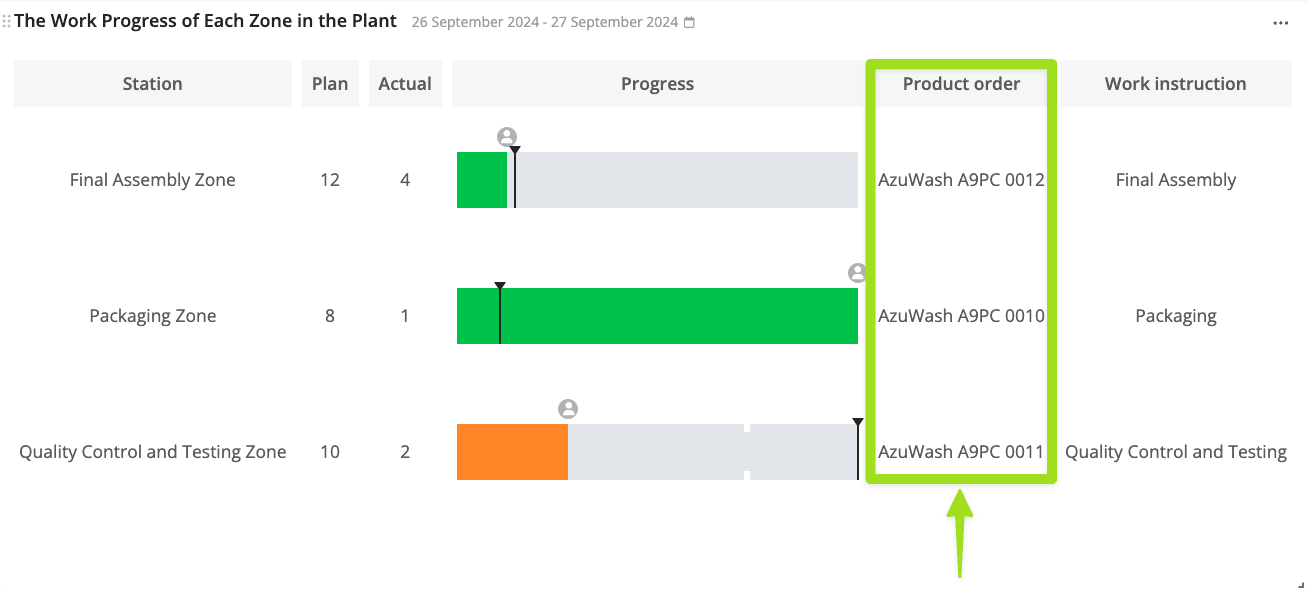
- Die Product order-Spalte zeigt den Namen des Produktauftrags an, an dem in jeder ausgewählten Zone derzeit gearbeitet wird.
- Die Work instruction-Spalte zeigt den Namen der Arbeitsanweisung an, an der in jeder ausgewählten Zone derzeit gearbeitet wird.
Dieses Widget bereitstellen
Bevor Sie dieses Widget bereitstellen können, müssen wir es zunächst für Sie einrichten. Wenn Sie an diesem Widget interessiert sind, kontaktieren Sie uns bitte über unsere E-Mail support@azumuta.com.
Nachdem das Widget eingerichtet wurde, können Sie es sofort bereitstellen. Befolgen Sie die folgenden Schritte, um dieses Widget zu einem neuen Dashboard hinzuzufügen. Möchten Sie das Widget zu einem bestehenden Dashboard hinzufügen, navigieren Sie zu diesem Dashboard und beginnen stattdessen bei Schritt Nr. 4.
- Klicken Sie in der Seitenleiste auf Dashboards.
- Klicken Sie auf das Plus-Symbol unter Dashboards.
- Geben Sie den Namen des neuen Dashboards ein.
- Klicken Sie auf die gelbe Plus-Schaltfläche unten rechts auf dem Bildschirm.
- Navigieren Sie zu Control board (individual zones) unter der Widget-Kategorie Product Orders und klicken Sie auf Create.
- Wählen Sie die Zonen aus, die in diesem Widget angezeigt werden sollen.
- Unter Default tolerance percentage geben Sie die Zeittoleranz (als Prozentsatz) für die jeweilige Zeitstudie ein. Beispiel: Wenn die Zeitstudie 60 Sekunden beträgt und der Toleranzprozentsatz auf 10 % gesetzt ist, entspricht das einer Toleranz von 6 Sekunden. Das bedeutet, dass die insgesamt erlaubte Zeit in diesem Widget für diese Arbeitsanweisung 66 Sekunden beträgt (60 Sekunden + 6 Sekunden). Die Leiste des Widgets bleibt 66 Sekunden lang grün und wird orange, sobald diese Toleranz überschritten ist.
- Klicken Sie auf Add.
- Klicken Sie auf den Datumsbereich (neben dem Widget-Namen) und passen Sie den Datumsbereich an. Stellen Sie sicher, dass er den Zeitraum abdeckt, in dem die Produktaufträge ausgeführt wurden. Klicken Sie für weitere Datumsbereichsoptionen auf Custom rolling range.
- Wenn Sie fertig sind, klicken Sie auf Save.
- Klicken Sie auf Yes.
- Passen Sie die Größe des Widgets an.
Konfiguration des Widgets
Sehen Sie sich an, wie Sie die grundlegenden Azumuta-Widget-Konfigurationen in den Anleitungen zur Widget-Konfiguration vornehmen können.
Die allgemeinen Konfigurationsoptionen sind im obigen Link beschrieben. Dies sind die erweiterten Konfigurationsoptionen, die ausschließlich für dieses Widget gelten: 
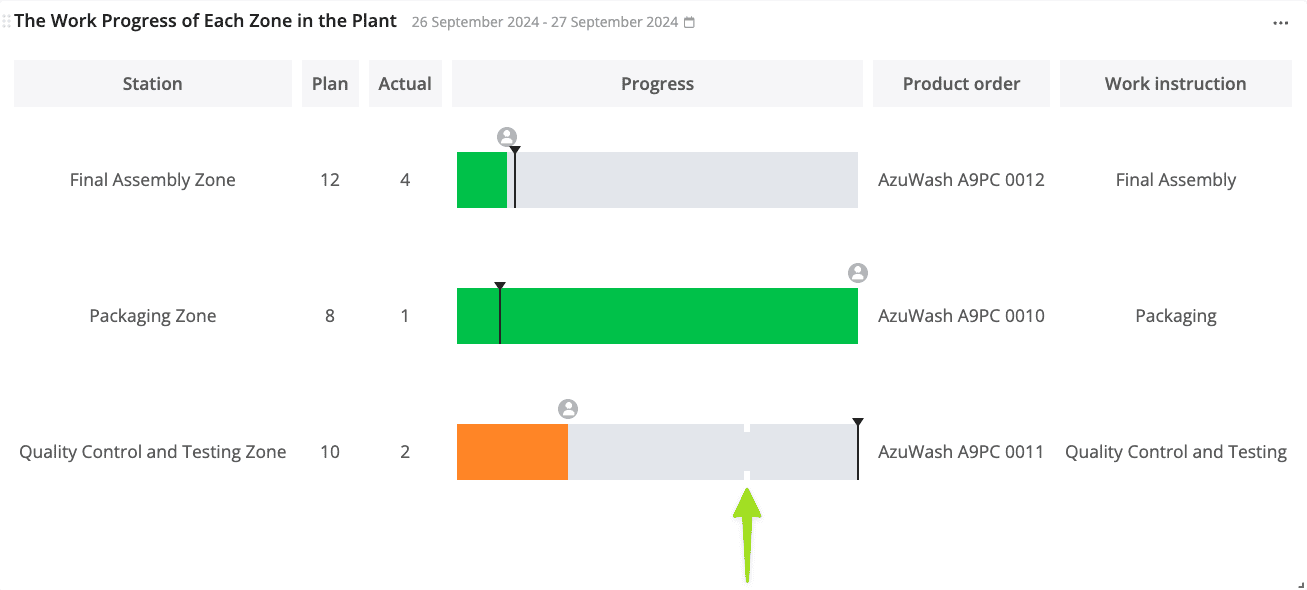
- Aktivieren Sie die Anzeige von Pflicht-Produktprüfungen in den auf diesem Widget angezeigten Arbeitsanweisungen. Eine Pflicht-Produktprüfung wird im Fortschrittsdiagramm durch einen Engpass dargestellt, wie im Bild unten gezeigt:
- Aktivieren Sie die Anzeige des Avatars jedes Benutzers anstelle ihres Symbols in diesem Widget.
- Aktivieren Sie die Anzeige der Spalte Produktauftrag in diesem Widget (siehe Abbildung unten).