Controlepaneel (individuele zones)
Wat wordt in deze widget weergegeven?
Deze widget toont de voortgang van de uitvoering van productorders binnen geselecteerde zones en het voltooiingspercentage van een werkinstructie uit elke geselecteerde zone waaraan op dat moment gewerkt wordt (realtime) in vergelijking met elke werkinstructie’s vooraf bepaalde time study.
Als het werktempo van een operator volgens schema verloopt, blijft de voortgangsbalk groen. Wanneer een operator echter meer tijd nodig heeft om een werkinstructie te voltooien dan gepland, wordt de voortgangsbalk oranje.
Op die manier kunt u als beheerder eenvoudig de voortgang van het werk van uw operators monitoren. Zodra een operator achterloopt op schema, ziet u direct welke medewerker achterloopt en in welke zone hij werkt. Hierdoor kunt u zo snel mogelijk de nodige maatregelen nemen.
Deze widget hangt nauw samen met de Control Board (Grouped Zones) widget. Beide widgets richten zich op hetzelfde doel: het monitoren van de productievoortgang in uw fabriek ten opzichte van de productietijdlijn die u hebt ingesteld met de time study-functie.
Echter toont deze widget gedetailleerdere gegevens – terwijl the Control Board (Grouped Zones) widget u een helikopterview geeft.

Opmerking: Zorg ervoor dat elke stap in de werkinstructies die in deze widget worden weergegeven een time study heeft. Anders worden deze werkinstructies als ongeldig gemarkeerd.
Hier volgt een uitleg van wat er in deze widget wordt weergegeven:

- De Station-kolom toont de naam van de zones die zijn geselecteerd om in deze widget te worden weergegeven.
- De Plan-kolom toont het totaal aantal productorders in elke geselecteerde zone.
- De Actual-kolom toont het aantal productorders dat in elke geselecteerde zone is afgerond.
- De Progress-kolom toont de live voortgang van de werkinstructie in elke geselecteerde zone waaraan uw operators op dat moment werken. De zwarte lijn in elk diagram geeft de time study voor elke werkinstructie weer. Als de voortgang van een werkinstructie achterloopt op schema (en de extra toleranties — die we in de onderstaande sectie bespreken), wordt de voortgangsbalk oranje.
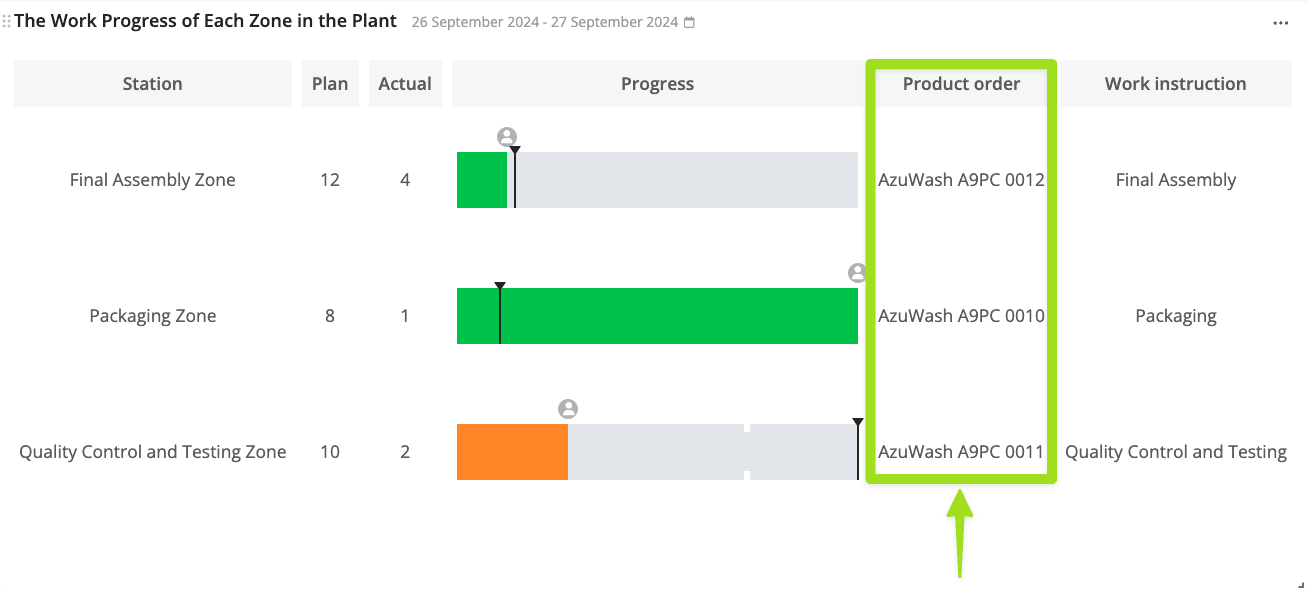
- De Product order-kolom toont de naam van de productorder waaraan in elke geselecteerde zone op dat moment wordt gewerkt.
- De Work instruction-kolom toont de naam van de werkinstructie waaraan in elke geselecteerde zone op dat moment wordt gewerkt.
Deze widget implementeren
Voordat u deze widget kunt implementeren, moeten we deze eerst voor u instellen. Als u interesse heeft in deze widget, neem dan contact met ons op via ons e‑mailadres support@azumuta.com.
Nadat de widget is ingesteld, kunt u deze direct implementeren. Volg de onderstaande stappen om deze widget aan een nieuwe dashboard toe te voegen. Als u de widget liever aan een bestaand dashboard wilt toevoegen, navigeer dan naar dat dashboard en begin vanaf stap Nr.4.
- Klik op Dashboards in het zijpaneel.
- Klik op het plus-icoon onder Dashboards.
- Typ de naam van het nieuwe dashboard.
- Klik op de yellow plus-knop rechtsonder in het scherm.
- Navigeer naar Control board (individual zones) onder de widgetcategorie Product Orders, en klik op Create.
- Selecteer de zones die u in deze widget wilt tonen.
- Voer bij Default tolerance percentage de tijdtolerantie in (als percentage) voor de betreffende time study. Bijvoorbeeld: als de time study 60 seconden is en de tolerantiegraad is ingesteld op 10%, betekent dit dat de tijdtolerantie 6 seconden is. Dit betekent dat de totale toegestane tijd in deze widget voor die specifieke werkinstructie 66 seconden is (60 seconden + 6 seconden). De balk van de widget blijft 66 seconden groen en schakelt daarna oranje als waarschuwing zodra deze tolerantietijd is overschreden.
- Klik op Add.
- Klik op the date range (naast de widgetnaam) en pas het datumbereik aan. Zorg ervoor dat het de periode dekt waarin de productorders zijn uitgevoerd. Klik op Custom rolling range voor meer opties voor datumbereiken.
- Wanneer u klaar bent, klik op Save.
- Klik op Yes.
- Pas de grootte van de widget aan.
De widget configureren
Bekijk hoe u de basisconfiguraties van Azumuta-widgets uitvoert in de widget configuration guides.
De generieke configuratieopties worden in bovenstaande link genoemd. Dit zijn de geavanceerde configuratieopties die exclusief zijn voor deze widget: 
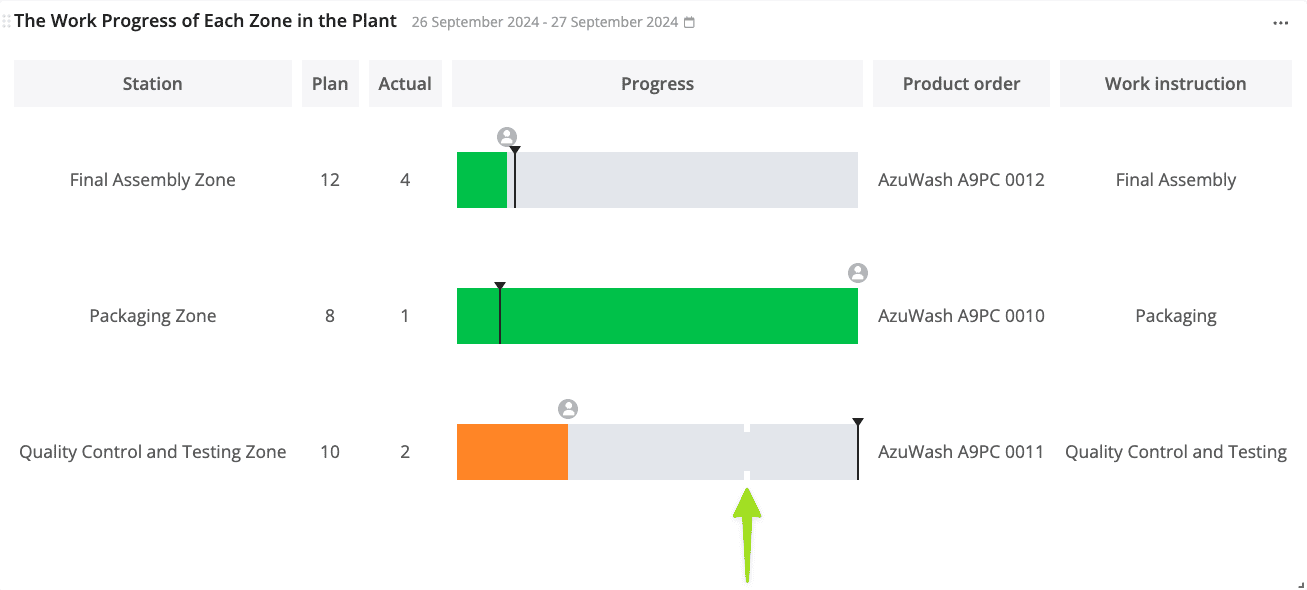
- Vink aan om mandatory product checks in werkinstructies die in deze widget worden weergegeven te tonen. Een mandatory product check wordt in het voortgangsdiagram weergegeven als een knelpunt, zoals in de onderstaande afbeelding:
- Vink aan om de avatar van elke gebruiker in plaats van hun pictogram in deze widget te tonen.
- Vink aan om de Product order-kolom in deze widget weer te geven (zoals in de afbeelding hieronder).