
Controlekaart
Wat wordt in deze widget weergegeven?
De Control Chart geeft de antwoorden op number-based checks weer (uitgezonderd koppelcontroles) in werkinstructies die aan productorders zijn gekoppeld — in de vorm van een lijngrafiek.
Daarnaast toont het diverse belangrijke statistische gegevens, die we verder toelichten in dit artikel.
Deze widget is een krachtig hulpmiddel voor kwaliteitscontroleurs. Hiermee kunt u elke numerieke indicator nauwgezet volgen en zorgen dat deze binnen de toegestane grenzen blijft. Het helpt afwijkingen vroeg te detecteren, zodat tijdig corrigerende maatregelen genomen kunnen worden wanneer dat nodig is.
De X-as geeft de naam van de productorders / de datum en tijd van uitvoering / of beide weer, terwijl de Y-as de geselecteerde numerieke indicator toont.

Opmerking: Voordat u een dashboard met deze widget aanmaakt, controleer of de productorders zijn uitgevoerd (minimaal gedeeltelijk).
Deze widget implementeren
Volg de onderstaande stappen om deze widget op een nieuw dashboard te plaatsen. Wilt u de widget op een bestaand dashboard plaatsen, navigeer dan naar dat dashboard en begin in plaats daarvan bij stap 4.
- Klik op Dashboards in het zijpaneel.
- Klik op het plus-icoon onder Dashboards.
- Voer de naam van het nieuwe dashboard in.
- Klik op de gele plus-knop rechtsonder in het scherm.
- Ga naar Control Chart onder de widgetcategorie Product Orders en klik op Create.
- Selecteer de werkinstructie.
- Selecteer de minimale versie van de werkinstructie (de oudste acceptabele versie). Als u uw werkinstructies regelmatig bijwerkt, raden wij aan altijd de nieuwste versie te kiezen.
- Selecteer het aantal datapunten (het aantal productcontrole-gegevens dat in de widget wordt weergegeven).
- Selecteer de stap van de werkinstructie die de productcontrole bevat die u in de widget wilt weergeven.
- Klik op Add.
- Pas de grootte van de widget aan.
Vervolgens kunt u deze widget aanpassen met onze uitgebreide configuratieopties, die we in de onderstaande sectie zullen toelichten.
Verder is het belangrijk te weten dat de twee hieronder getoonde indicatoren alleen betrekking hebben op het laatste productcontrole-antwoord in de widget (het meest rechtse productcontrole-antwoord). Deze twee indicatoren worden helemaal niet beïnvloed door productcontrole-antwoorden die eerder dan het laatste antwoord zijn geregistreerd. Raadpleeg de afbeelding hieronder voor meer informatie:

De widget configureren
Bekijk hoe u de basisconfiguraties van Azumuta-widgets kunt uitvoeren in de handleidingen voor widgetconfiguratie.
De algemene configuratieopties staan in de link hierboven. Hieronder volgen de geavanceerde configuratieopties die exclusief zijn voor deze widget:
Opmerking: In tegenstelling tot andere widgets kunt u de tijdsperiode die deze widget bestrijkt niet handmatig aanpassen.
Markeringen
Naast de reguliere markeringen kan deze widget speciale markeringen weergeven:

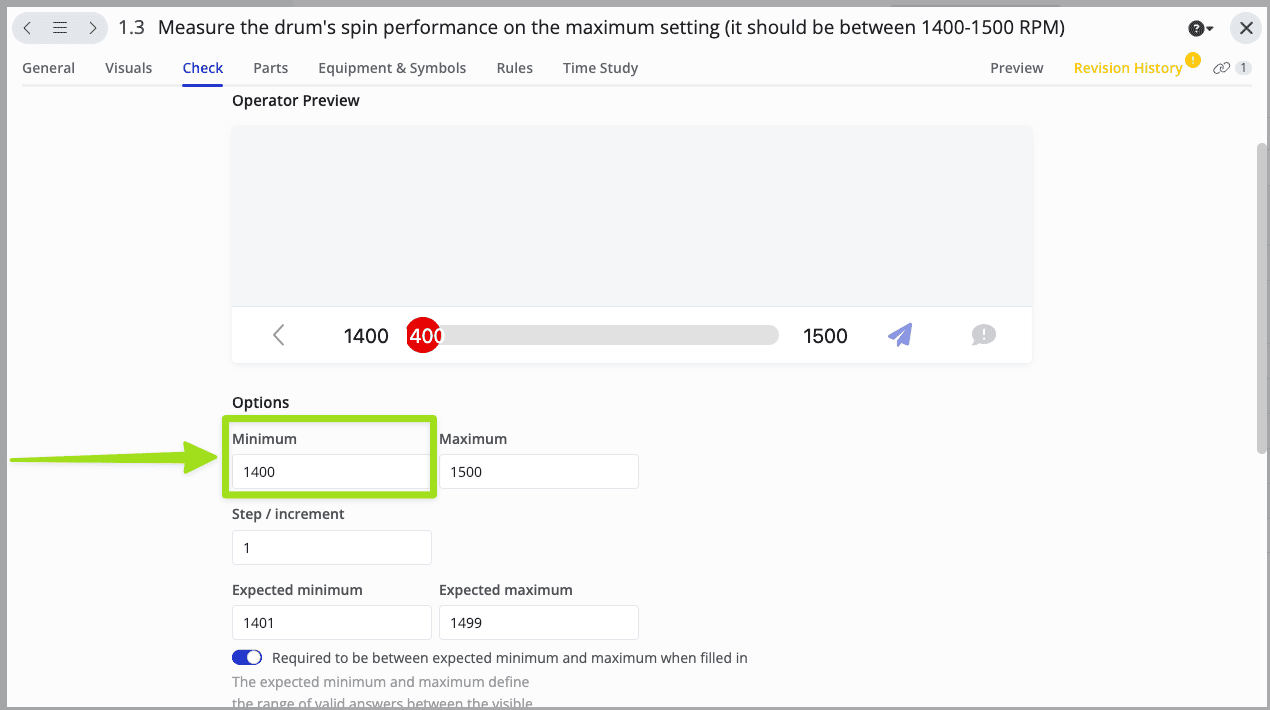
- Vink aan om de Lower Spec Limit (LSL) in de widget weer te geven. LSL komt overeen met de minimumwaarde in de productcontrole, zoals in de afbeelding hieronder wordt getoond:
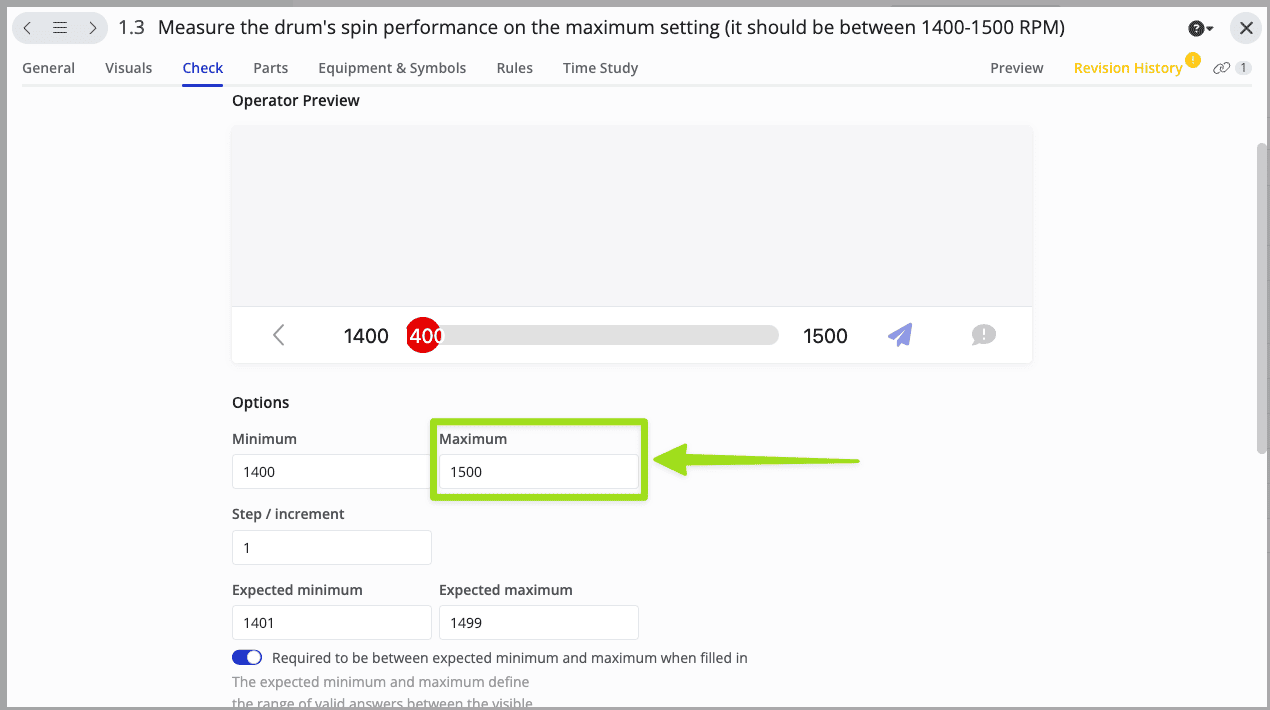
- Vink aan om de Upper Spec Limit (USL) in de widget weer te geven. USL komt overeen met de maximumwaarde in de productcontrole, zoals in de afbeelding hieronder wordt getoond:
- Vink aan om de gemiddelde waarde van de productcontrole-antwoorden in deze widget weer te geven.
- Vink aan om de Lower Control Limit (LCL) in deze widget weer te geven. LCL is een veelgebruikte statistische term binnen de Six Sigma-methodologie.
- Vink aan om de Upper Control Limit (UCL) in deze widget weer te geven. UCL is een veelgebruikte statistische term binnen de Six Sigma-methodologie.
- Vink aan om de tussenliggende markeringen tussen LCL en UCL weer te geven.
- Klik om uw eigen markering toe te voegen. U kunt meerdere markeringen toevoegen.


Opmerking: Naast de markers gerelateerd aan de Six Sigma-methodologie kunnen wij ook vooraf gedefinieerde markers maken die aansluiten op uw werkvloerbehoeften. Neem contact met ons op via support@azumuta.com om extra vooraf gedefinieerde markers aan te vragen.
X-aslabels
Met de instellingen voor X-aslabels kiest u welke tekst onderaan de widget op de X-as wordt weergegeven, zoals in de afbeelding hieronder:

U kunt kiezen tussen het weergeven van:
- De datum en tijd van uitvoering van de productcontrole.
- De naam van de productorder waarin die productcontrole is opgenomen.
- Alle bovenstaande.
Markeren van punten buiten controle
Deze instellingen bevatten de variabelen die bepalen of uw laatste (meest rechtse) productcontrole-antwoord als In Control wordt beschouwd of niet. Onder deze instellingen kunt u daarom per variabele aangeven of deze van toepassing is door het vakje naast de variabele aan te vinken. Zie de afbeelding hieronder voor meer informatie: 
Capability Index
Kies of u de Capability Index op de widget wilt weergeven. U kunt elke waarde invoeren als doel voor de Capability Index.
De Capability Index is een veelgebruikte term in de industriële techniek en verwijst naar het vermogen van een proces om een output te produceren binnen de specificatielimieten.
