
Apparaatinstellingen: Productbestellingen
Dit artikel behandelt apparaatinstellingen voor productorders.
Toegang tot de apparaatinstellingen voor productorders
- Klik op Apparaten onder Beheer.
- Klik naast het apparaat dat u wilt configureren op het ⋮ (driepuntjes)‑pictogram.
- Klik op Bewerk apparaat.
- Klik op het tabblad Productorders.
Welke configuratieopties zijn er?

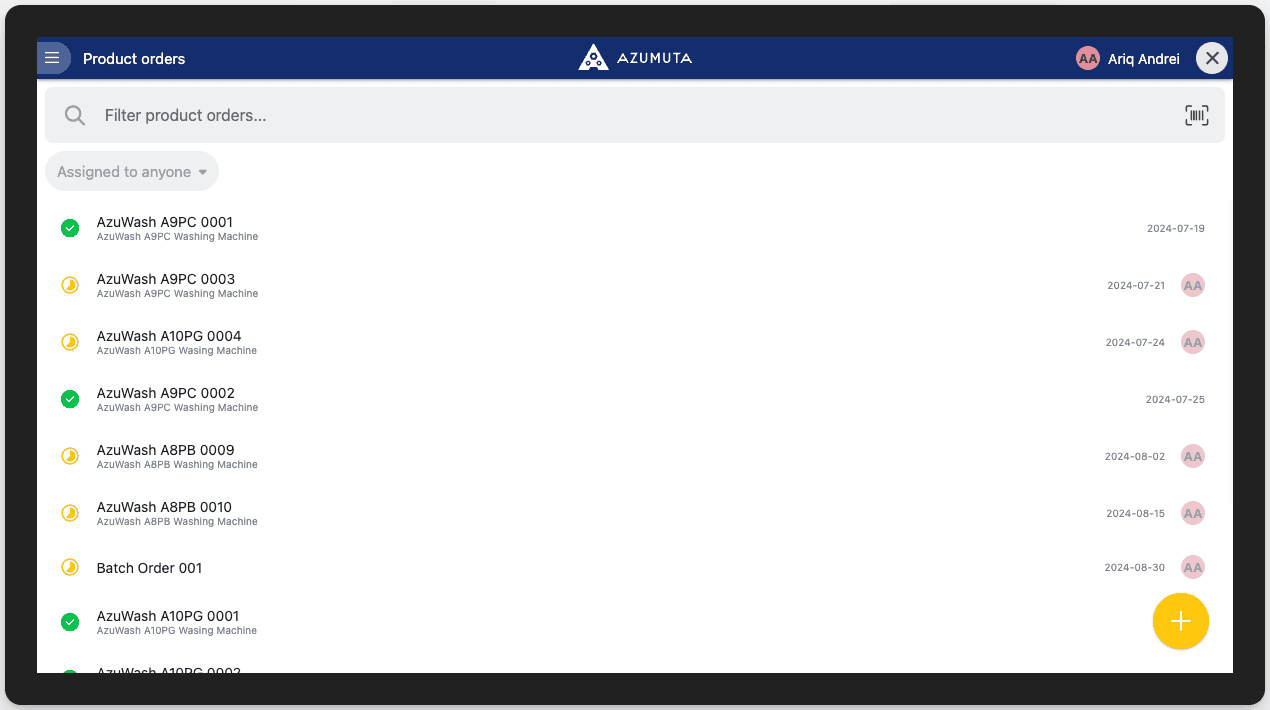
Als referentie voor optie nr. 1 en nr. 2, zo ziet de oorspronkelijke interface eruit als geen van beide opties is aangevinkt:

- Als u dit aanvinkt, wordt de lijst met werkinstructies die aan een productorder gekoppeld zijn op een aparte pagina weergegeven — los van de productorderlijst. Deze functie is handig als uw productorders veel werkinstructies bevatten. Bekijk de afbeelding hieronder om te zien hoe dat eruitziet als u deze optie aanvinkt:
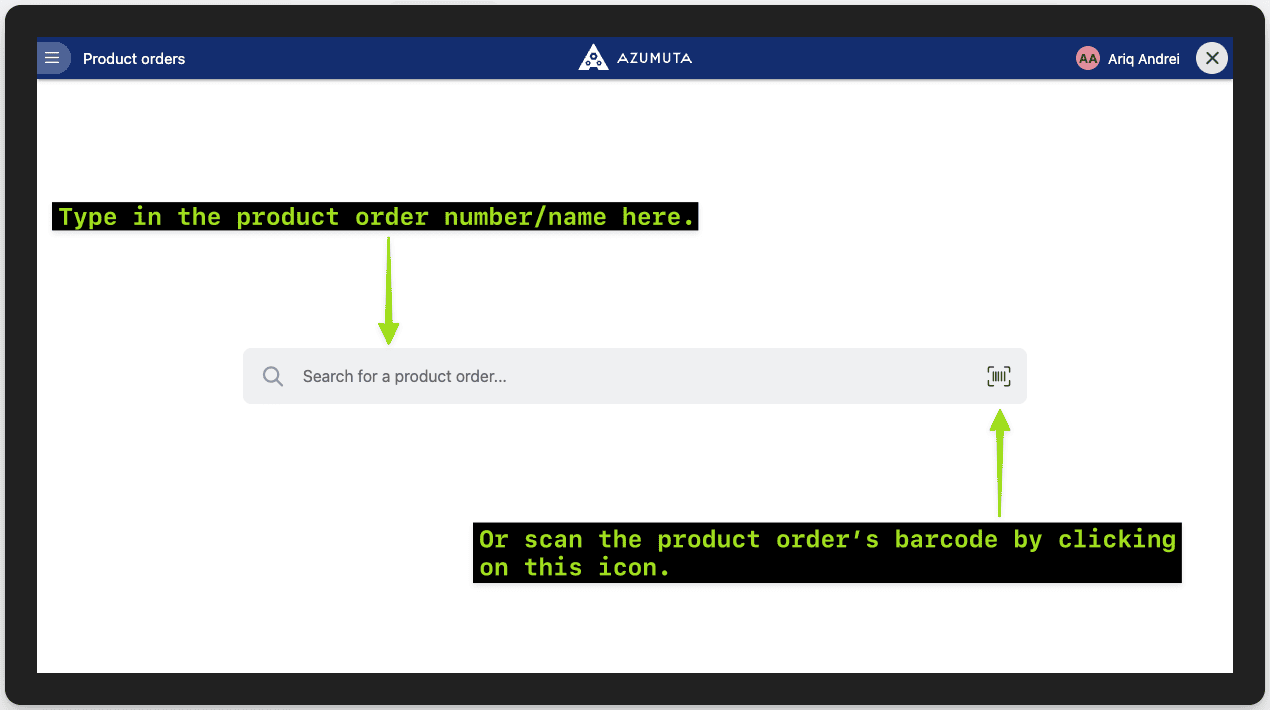
- Als u dit aanvinkt, verschijnt er geen productorderlijst op het scherm van dit apparaat. Zo kan een gebruiker alleen het nummer of de naam van de productorder intypen of de barcode/QR-code scannen. Vervolgens wordt het scherm van het apparaat automatisch doorgestuurd naar die specifieke productorder. Deze functie zorgt ervoor dat een gebruiker altijd de juiste productorder selecteert en bespaart tijd omdat niet handmatig naar de productorder hoeft te worden gezocht. Bekijk de afbeelding hieronder om te zien hoe dat eruitziet als u deze optie aanvinkt:
- Deze optie is verouderd en wordt binnenkort verwijderd. Negeer deze optie.
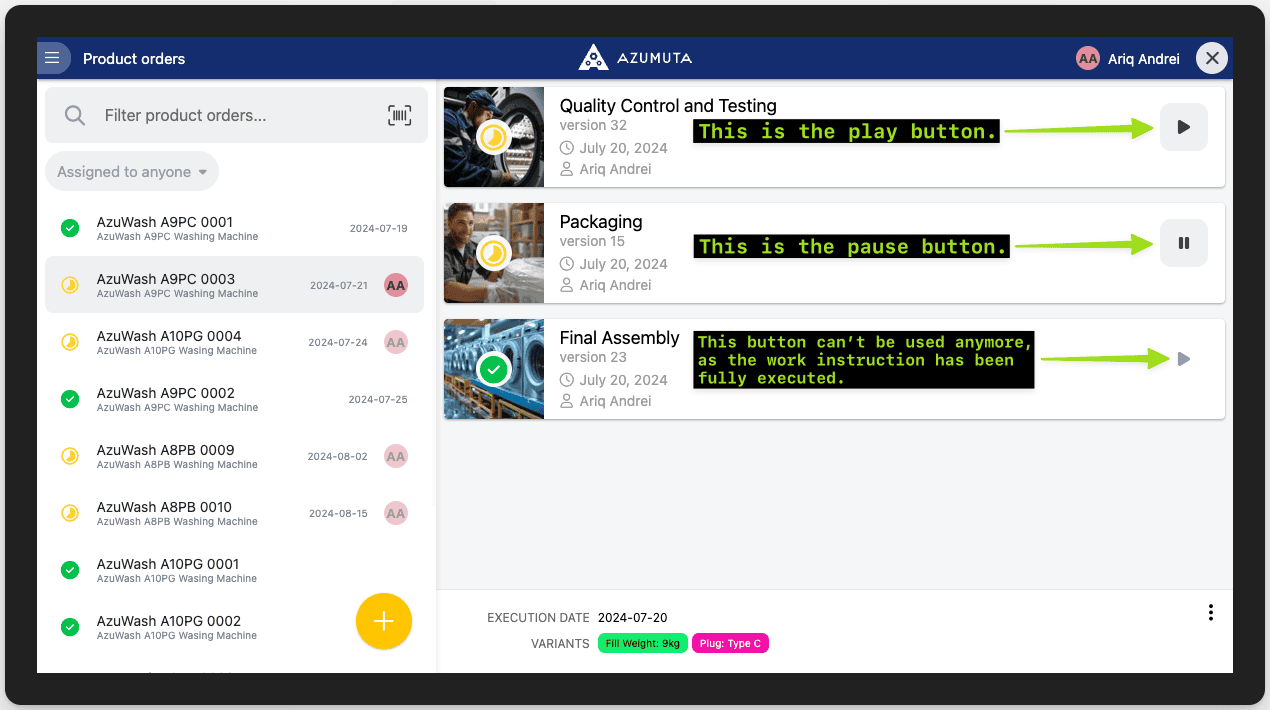
- Als u dit aanvinkt, ziet u op elke werkinstructie die aan een productorder is gekoppeld een play/pauze‑knop. Zo kunt u een werkinstructie voortzetten of pauzeren door op deze knop te klikken — zonder de werkinstructie te openen. Bekijk de afbeelding hieronder om te zien waar deze knop zich bevindt:
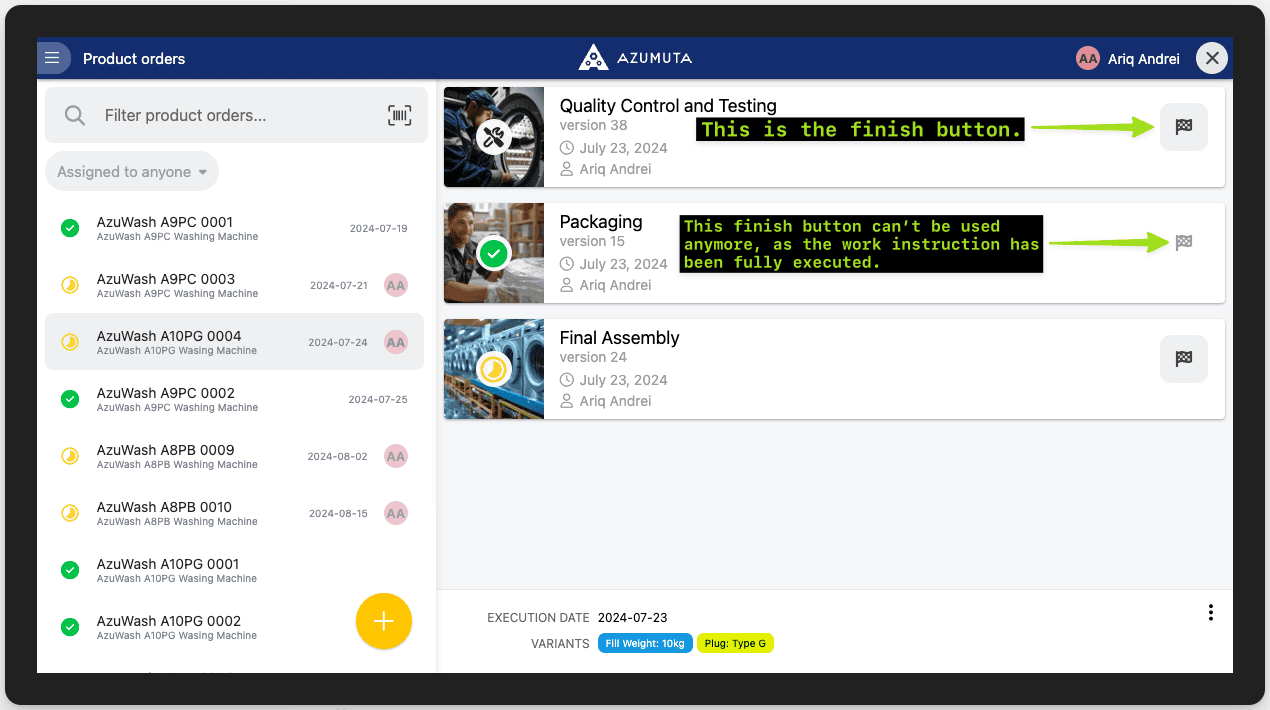
- Als u dit aanvinkt, ziet u op elke werkinstructie die aan een productorder is gekoppeld een knop 'Voltooien'. Zo kunt u een werkinstructie afronden door op deze knop te klikken — zonder de werkinstructie te openen. U kunt deze knop echter niet gebruiken als er een verplichte productcontrole is die ingevuld moet worden. Bekijk de afbeelding hieronder om te zien waar deze knop zich bevindt:
- Klik om het type streepjescode/QR-code te selecteren dat gescand kan worden om bij een productorder te komen.
- In dit veld kunt u een formaat opgeven dat een gebruiker moet volgen bij het intypen van een productordernummer of -naam. Klik op het vraagtekenpictogram om de beschikbare formaten te bekijken.
- In dit dropdownmenu kunt u een van de integraties selecteren die u eerder in uw Azumuta‑werkruimte hebt geïnstalleerd. Deze functie wordt doorgaans gebruikt om productordergegevens van een ERP‑systeem naar Azumuta te importeren. Als u hulp nodig heeft bij een integratie in Azumuta, neem dan contact met ons op via support@Azumuta.com.
- Als u klaar bent met uw wijzigingen, klik op Opslaan. Als u uw wijzigingen wilt annuleren, klik op Annuleren.


