
Afbeelding-, iframe- en bedrijfslogo-widgets
Naast grafieken en KPI-widgets kan een dashboard ook drie algemene bouwstenen bevatten: een Image-widget, een Company logo-widget en een Iframe-widget. Gebruik ze om een referentiebeeld toe te voegen, het bord van uw merk te voorzien of een externe pagina naast uw bestaande widgets in te sluiten.
Add one of these widgets
- Klik op Dashboards in de zijbalk en open het dashboard dat u wilt bewerken.
- Klik op Add widget.
- In de widgetkiezer, scrol naar de General-sectie en selecteer Image, Company logo, of Iframe.
De widget wordt direct op het bord geplaatst, zonder extra configuratiedialoog. Klik erop om deze te selecteren; de instellingen openen in de zijbalk aan de rechterkant.
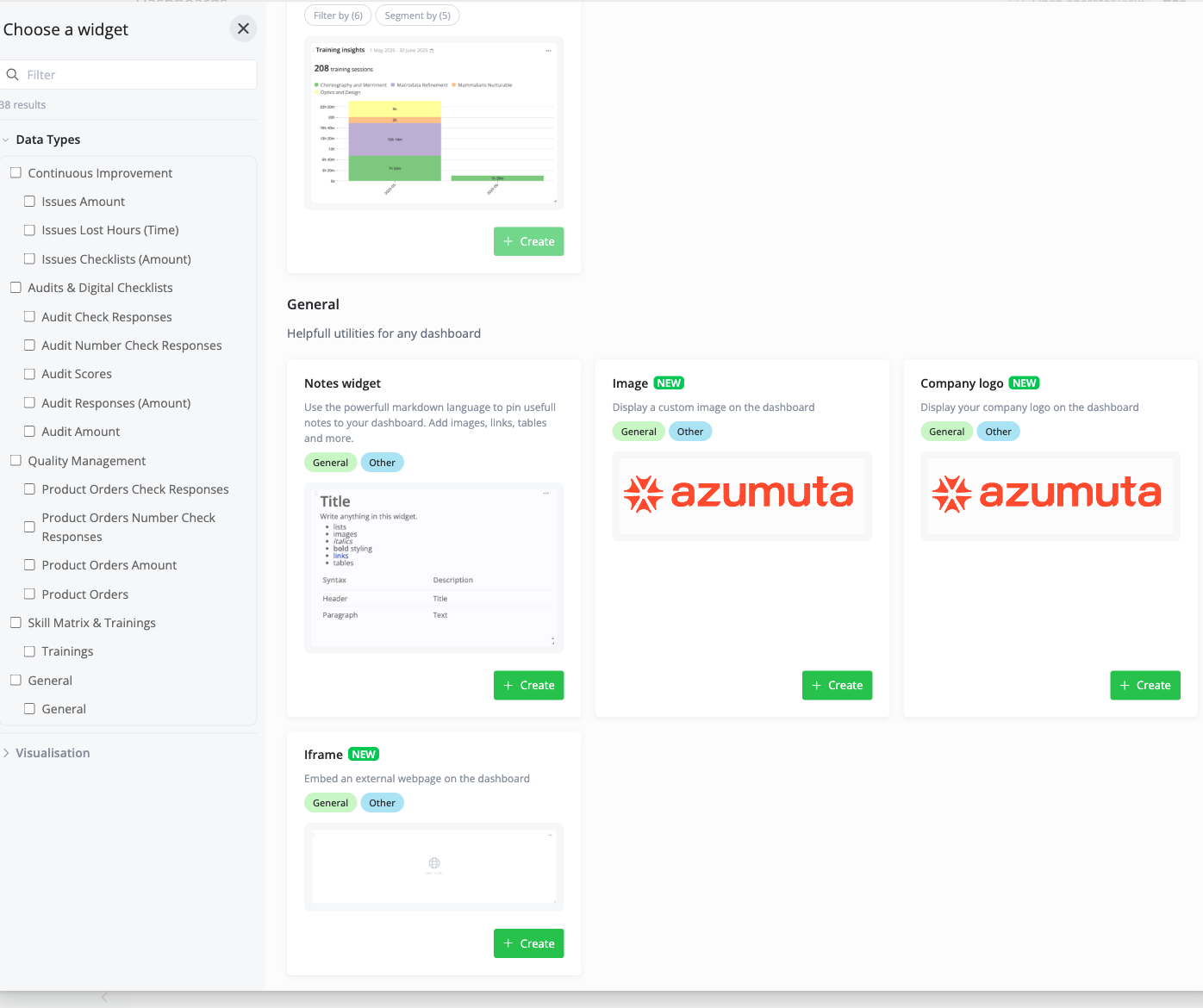
Image Widget
De image-widget plaatst een referentieafbeelding, diagram of foto op het bord.
- Selecteer de widget om de zijbalk te openen.
- Klik op Add image om een bestand te uploaden, of op Replace image om een bestaande afbeelding te vervangen.
- Stel eventueel een Background-kleur in en de Padding rond de afbeelding (S, M, of L). De padding staat standaard op M.
Company Logo Widget
De company logo-widget voorziet een bord van uw bedrijfslogo.
Het logo wordt gehaald uit uw bedrijfsinstellingen, hetzelfde logo dat gebruikt wordt in PDF-templates, dus er is niets om te uploaden in de widget zelf. Als er geen bedrijfslogo is ingesteld, valt de widget terug op het Azumuta-pictogram. U kunt nog steeds de Background-kleur en de Padding aanpassen.
Iframe Widget
De iframe-widget embedt een externe webpagina rechtstreeks op het dashboard.
- Selecteer de widget om de zijbalk te openen.
- Vul in het URL-veld het volledige adres in, beginnend met
https://(ofhttp://).
De doelwebsite moet inbedden toestaan. Als een pagina inbedden in een iframe blokkeert, wordt deze niet weergegeven binnen de widget.
Lees meer over het toevoegen van een widget en een dashboard in Azumuta.