Panel de control (zonas individuales)
¿Qué se muestra en este widget?
Este widget muestra el progreso de la ejecución de las órdenes de producto dentro de las zonas seleccionadas y la tasa de finalización de una instrucción de trabajo de cada zona seleccionada que se está ejecutando (en tiempo real) en comparación con el estudio de tiempos predefinido de cada instrucción de trabajo.
Si el ritmo de trabajo de un operario está a tiempo, la barra de progreso permanecerá verde. Sin embargo, cuando un operario tarda más de lo previsto en completar una instrucción de trabajo, la barra de progreso se volverá naranja.
De ese modo, como administrador, usted puede supervisar fácilmente el progreso del trabajo de sus operarios. Así, en cuanto algún operario se atrase respecto al cronograma, sabrá inmediatamente qué empleado está retrasado y en qué zona está trabajando. Como resultado, podrá tomar las medidas necesarias lo antes posible.
Este widget está estrechamente relacionado con el Control Board (Grouped Zones) widget. Ambos widgets se centran en lo mismo: monitorizar el progreso de la producción en su planta en comparación con la línea temporal de producción que haya establecido mediante la función de estudio de tiempos.
Sin embargo, este widget muestra datos granulares, mientras que the Control Board (Grouped Zones) widget le ofrece una vista de conjunto.

Nota: Asegúrese de que cada paso de las instrucciones de trabajo que se muestran en este widget tenga un estudio de tiempos. De lo contrario, estas instrucciones de trabajo se etiquetarán como inválidas.
A continuación, una explicación de lo que se muestra en este widget:

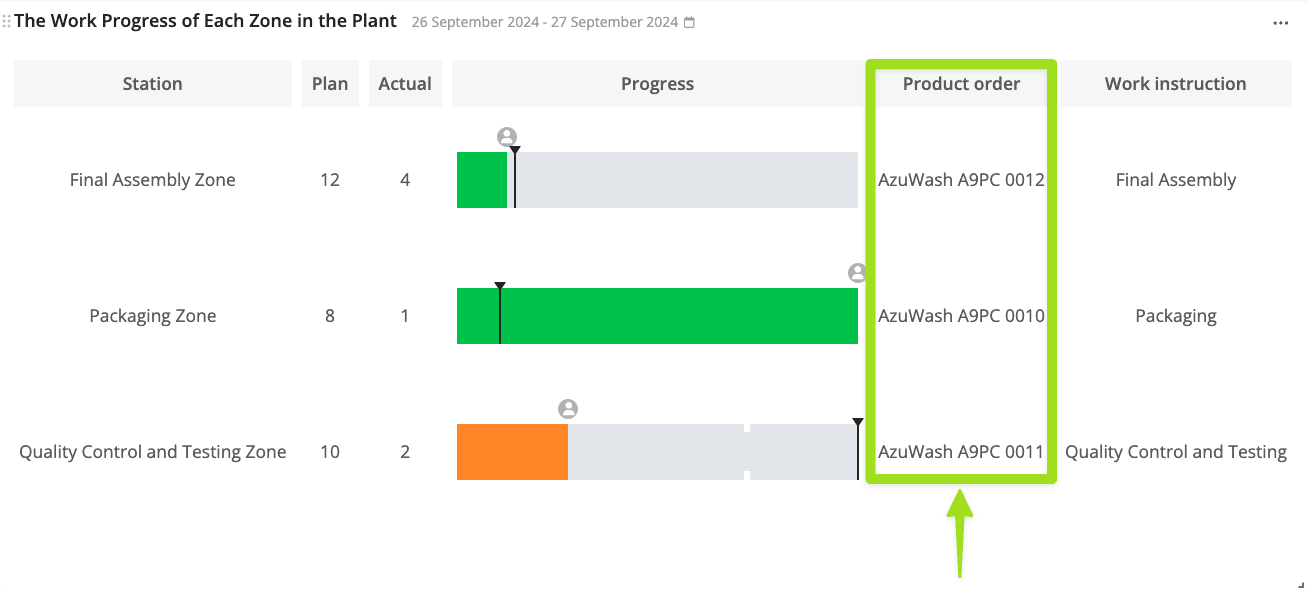
- The Station column displays the name of the zones that have been selected for display on this widget.
- The Plan column shows the total number of product orders in each selected zone.
- The Actual column shows the number of product orders that have been finished in each selected zone.
- The Progress column shows the live progress of the work instruction on each selected zone currently being worked on by your operators. The black line on each chart represents the time study for each work instruction. If a work instruction’s progress is behind schedule (and the additional tolerance – which we will discuss in the section below), then that work instruction’s progress bar will turn orange.
- The Product order column shows the name of the product order that is currently being worked on in each selected zone.
- The Work instruction column shows the name of the work instruction that is currently being worked on in each selected zone.
Desplegar este widget
Antes de que pueda desplegar este widget, primero debemos configurarlo por usted. Si está interesado en este widget, póngase en contacto con nosotros a través de nuestro correo support@azumuta.com.
Una vez configurado el widget, puede desplegarlo de inmediato. Siga los pasos a continuación para desplegar este widget en un nuevo dashboard. Sin embargo, si desea desplegar este widget en un dashboard existente, puede ir a ese dashboard y comenzar a partir del paso n.º 4.
- Haga clic en Dashboards en el panel lateral.
- Haga clic en el icono plus bajo Dashboards.
- Escriba el nombre del nuevo dashboard.
- Haga clic en el botón yellow plus en la esquina inferior derecha de la pantalla.
- Vaya a Control board (individual zones) dentro de la categoría de widgets Product Orders, y haga clic en Create.
- Seleccione las zonas que desea mostrar en este widget.
- Bajo Default tolerance percentage, introduzca la tolerancia de tiempo (en porcentaje) para el estudio de tiempos dado. Por ejemplo, si el estudio de tiempos es de 60 segundos y el porcentaje de tolerancia se establece en 10 %, eso significa que la tolerancia de tiempo es de 6 segundos. Esto quiere decir que el tiempo total permitido en este widget para esa instrucción de trabajo en particular es de 66 segundos (60 segundos + 6 segundos). La barra del widget permanecerá verde durante 66 segundos y se volverá naranja como advertencia una vez superada esta tolerancia de tiempo.
- Haga clic en Add.
- Haga clic en the date range (junto al nombre del widget) y ajuste el rango de fechas. Asegúrese de que cubra el periodo en el que se ejecutaron las órdenes de producto. Haga clic en Custom rolling range para más opciones de rango de fechas.
- Cuando termine, haga clic en Save.
- Haga clic en Yes.
- Ajuste el tamaño del widget.
Configuración del widget
Consulte cómo realizar las configuraciones básicas de widget de Azumuta en las guías de configuración de widgets.
Las opciones de configuración genéricas se mencionan en el enlace anterior. Estas son las opciones de configuración avanzadas exclusivas de este widget: 
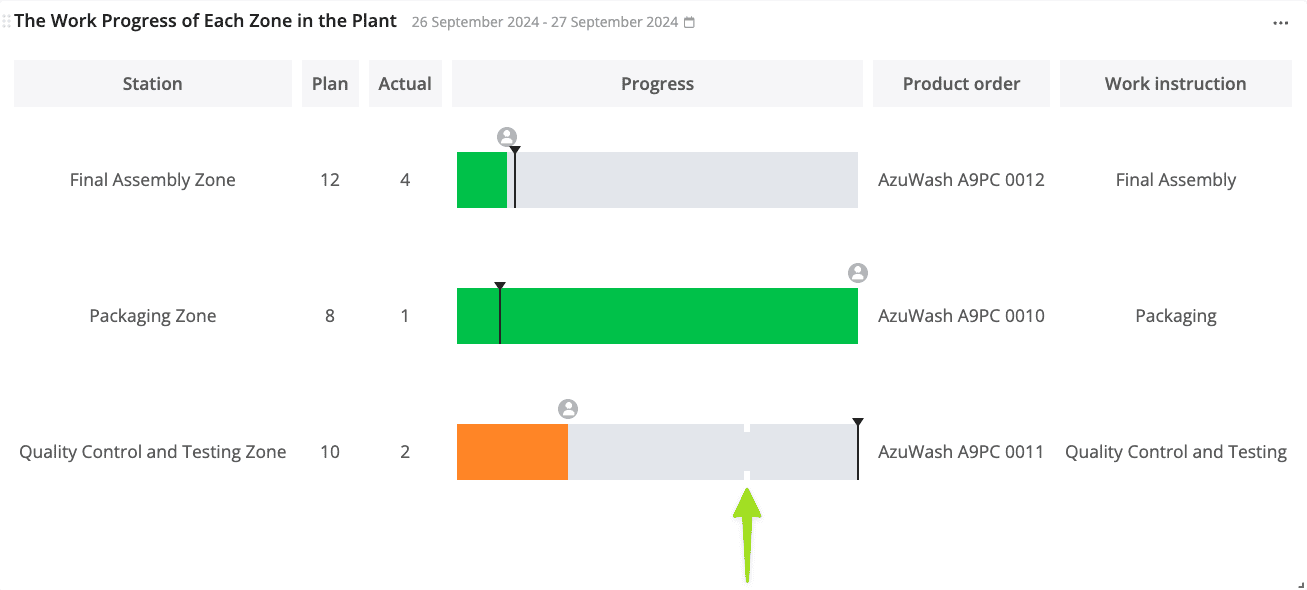
- Marque para mostrar mandatory product checks en las instrucciones de trabajo que se muestran en este widget. Un mandatory product check se representa por un cuello de botella en el gráfico de progreso, como se muestra en la imagen siguiente:
- Marque para mostrar el avatar de cada usuario en lugar de su icono en este widget.
- Marque para mostrar la columna Product order en este widget (como se muestra en la imagen a continuación).