
Crear un tablero Andon
- Haga clic en Quality Management en la barra lateral de la página principal.
- Haga clic en Andon.
- Haga clic en Settings.
- Haga clic en el botón amarillo con el signo + en la esquina inferior derecha de la pantalla.
- Rellene los campos en la pestaña General y en la pestaña Permisos. A continuación le ofrecemos una explicación debajo del vídeo.
- A continuación, haga clic en Agregar.
La pestaña General
Al crear un nuevo tablero Andon, la pestaña General es la primera que verá.

- Haga clic para abrir la pestaña General.
- Seleccione la plantilla del tablero Andon allí (por el momento, solo hay 1 opción de plantilla).
- Introduzca el nombre del tablero Andon aquí (este es el único campo obligatorio).
- Si desea que las incidencias que pertenezcan a este tablero Andon tengan un prefijo predeterminado, escriba el prefijo predeterminado aquí. Tenga en cuenta que hay un límite de 5 caracteres para el prefijo. Por ejemplo, puede usar el prefijo ANDON. Así, las incidencias de este tablero Andon se llamarán ANDON-1, ANDON-2, y así sucesivamente.
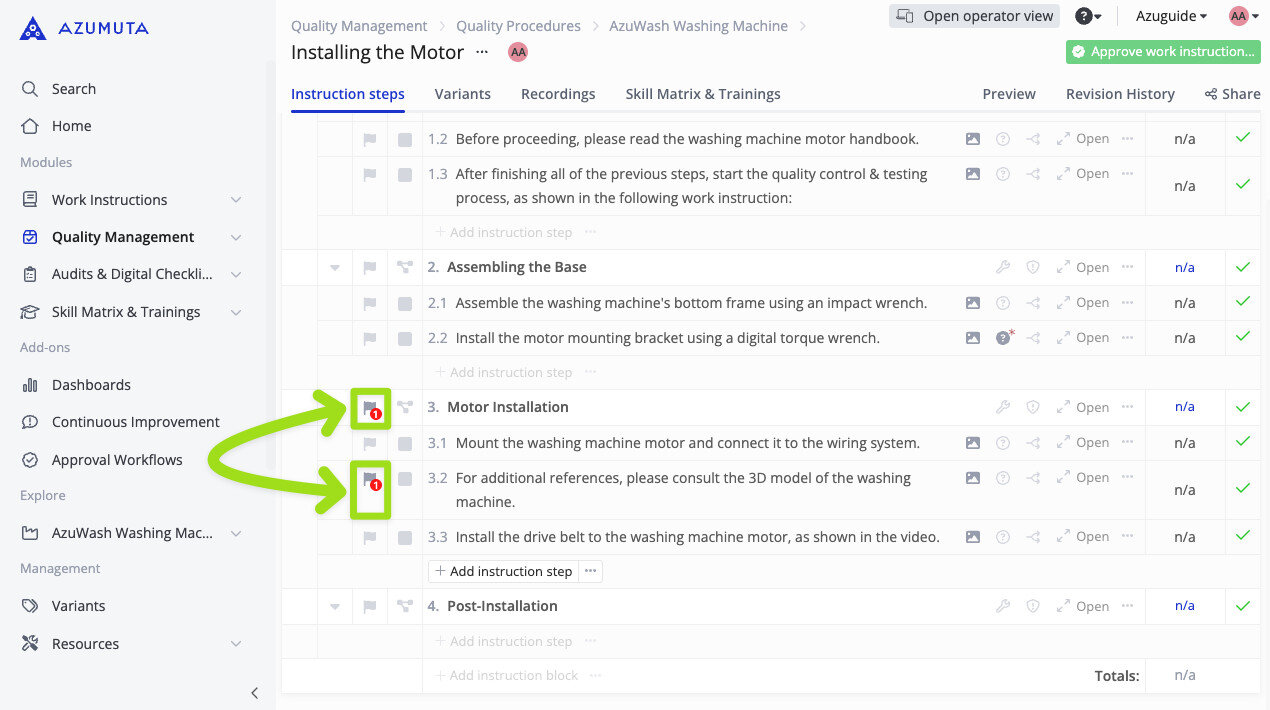
- Seleccione si desea mostrar la incidencia de este tablero Andon en el paso de instrucción y en el bloque de instrucción relacionados en el editor de instrucciones de trabajo, como se muestra en la imagen siguiente (preste atención a los iconos de bandera resaltados):
- Cuando termine, haga clic en Agregar. Para cancelar, haga clic en Cancelar.

La pestaña Permisos

- Haga clic para abrir la pestaña Permisos.
- Seleccione qué grupos de usuarios pueden ver este tablero Andon. Si no se selecciona ningún grupo, será visible para todos.
- Seleccione qué grupos de usuarios pueden crear y editar incidencias en este tablero Andon. Si no se selecciona ningún grupo, todos podrán hacerlo.
- Seleccione qué usuarios pueden gestionar este tablero Andon y todos los flujos Andon que dependan de él.
- Seleccione qué grupos de usuarios pueden gestionar este tablero Andon y todos los flujos Andon que dependan de él.
- Cuando termine, haga clic en Agregar. Para cancelar, haga clic en Cancelar.
Después de crear un tablero Andon, dispondrá de más opciones de configuración. Haga clic en el enlace para ver nuestra guía sobre cómo editar un tablero Andon.
En esta página