Hoe u kunt inloggen op de browserversie van de Azumuta-app met een identificatiecode
Wat is een identificatiecode?
Een andere mogelijke methode om in te loggen op een Azumuta-workspace is door gebruik te maken van een identificatiecode. Een identificatiecode is een persoonlijke code die vaak wordt gebruikt om een Azumuta-gebruiker te verifiëren, zodat deze kan inloggen op een Azumuta-workspace.
Identificatiecodes kunnen door operators worden gebruikt om in te loggen op een Azumuta-workspace, zowel in de app als in de browserversie van de app.
Op deze gidspagina richten we ons alleen op het gebruik van een identificatiecode om in te loggen op de browserversie van de app. Wilt u meer weten over het gebruik van een identificatiecode om in te loggen in de Azumuta-app, klik dan hier.
Een identificatiecode is een handige inlogmethode, vooral als uw operators geen eigen apparaten hebben en deze met andere operators delen.
Het installatieproces
Als beheerder moet u dit eerst instellen. Het installatieproces bestaat uit drie fasen. Hieronder een toelichting op elke fase:
Fase 1: Een nieuw apparaat toevoegen aan uw workspace
De eerste fase is het toevoegen van een nieuw apparaat aan uw workspace. Dit is het apparaat waarop de "Aanmelden met identificatiecode"-functie wordt ingeschakeld en dat door uw operators gebruikt zal worden. Zo voegt u het toe:
- Klik op “Apparaten” onder “Beheer”.
- Klik op de gele plusknop.
- Vul onder het veld “Naam” de naam van het apparaat in.
- Selecteer onder het keuzemenu “Type” het apparaattype dat overeenkomt met het apparaat in de echte wereld (of het een tablet/laptop/desktopcomputer/smartphone/API-apparaat/ander apparaattype is).
- De overige apparaatinstellingen kunt u later configureren.
- Klik op “Toevoegen”.
Fase 2: Het apparaat verifiëren
De tweede fase is het verifiëren van het nieuwe apparaat dat in fase 1 is aangemaakt. De stappen zijn als volgt:
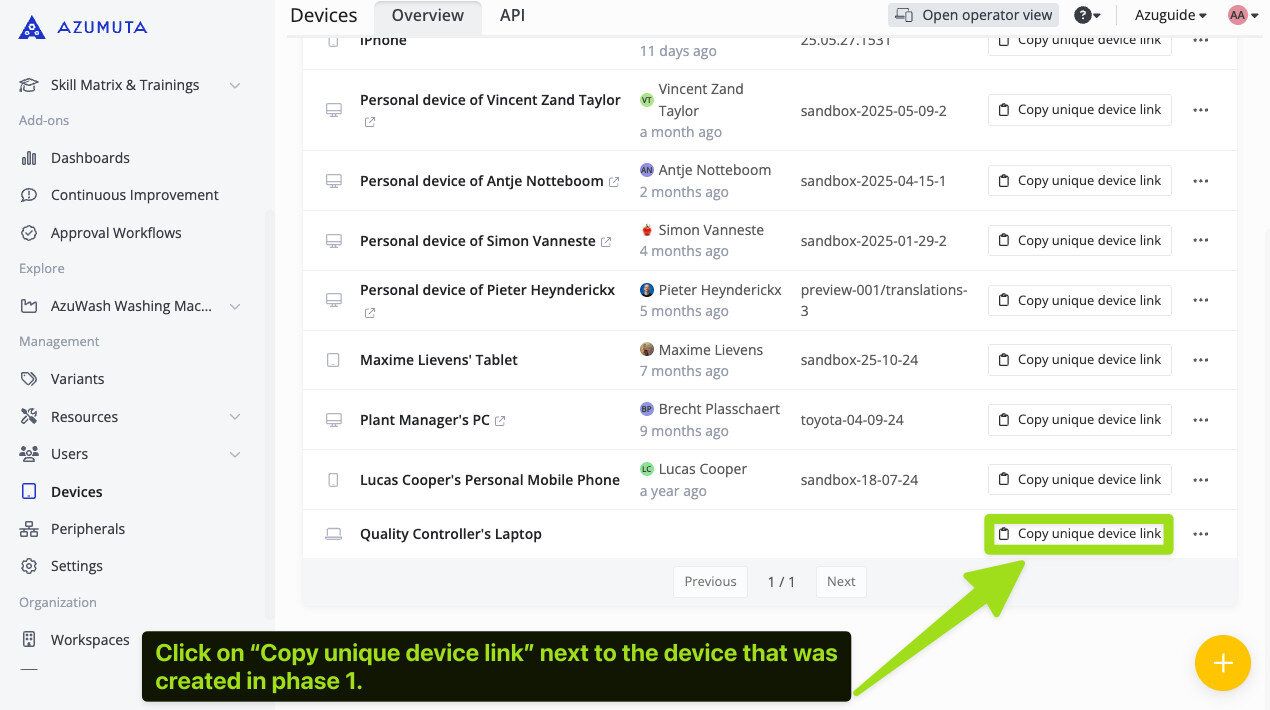
- Klik op “Kopieer unieke apparaatlink” naast het apparaat dat in fase 1 voor uw operators is aangemaakt. De unieke apparaatlink wordt dan naar uw klembord gekopieerd.
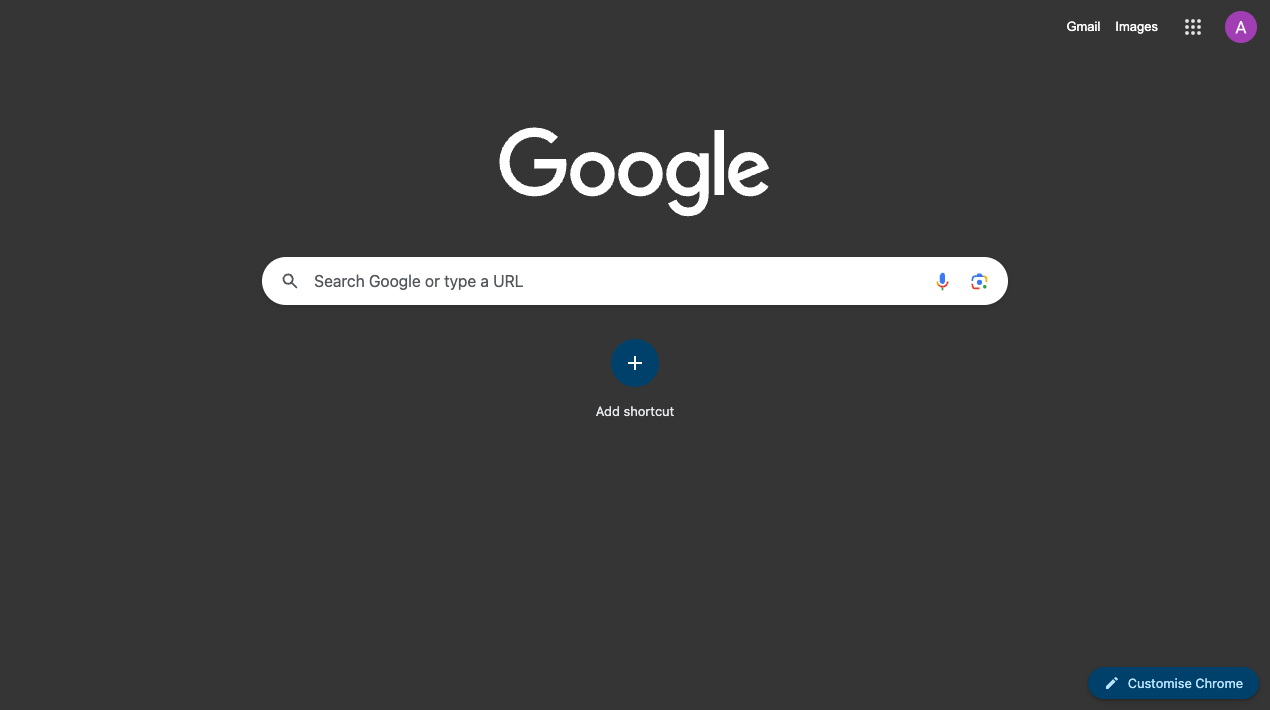
- Open nu op het apparaat dat door uw operators gebruikt zal worden een browsertabblad.
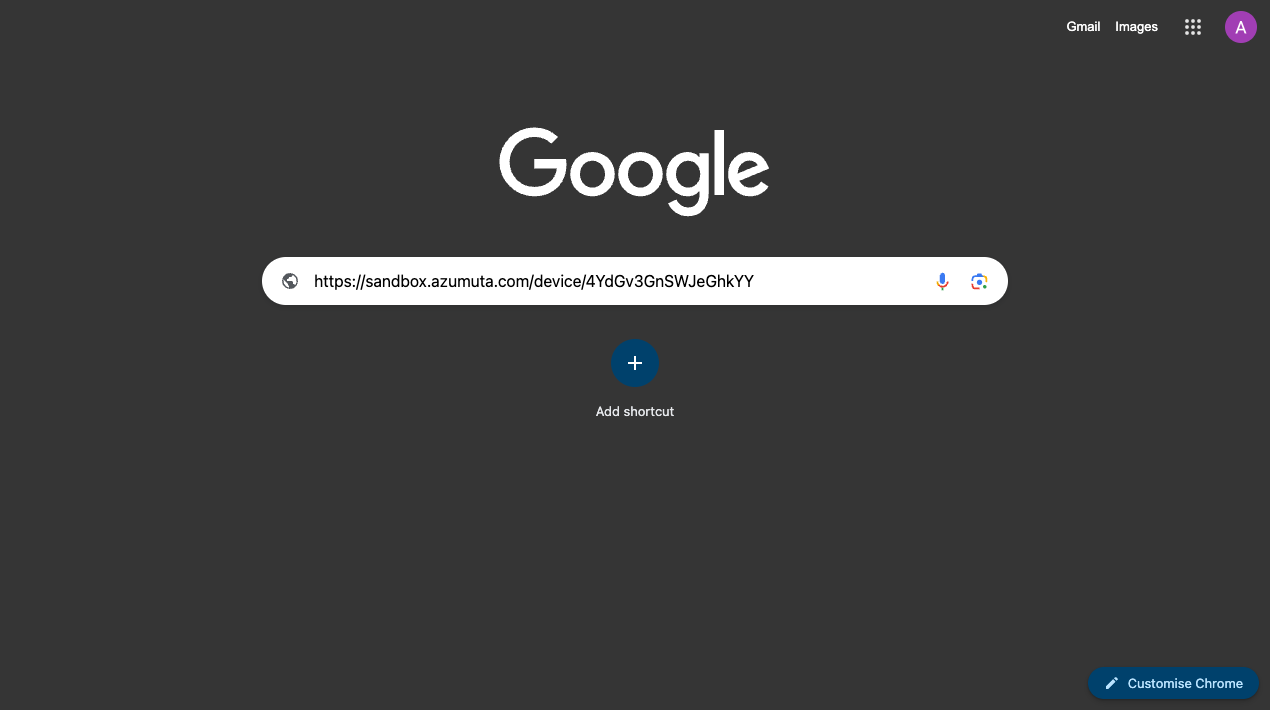
- Plak de link die u in stap 1 hebt gekopieerd in de URL-balk en druk op Enter op uw toetsenbord.
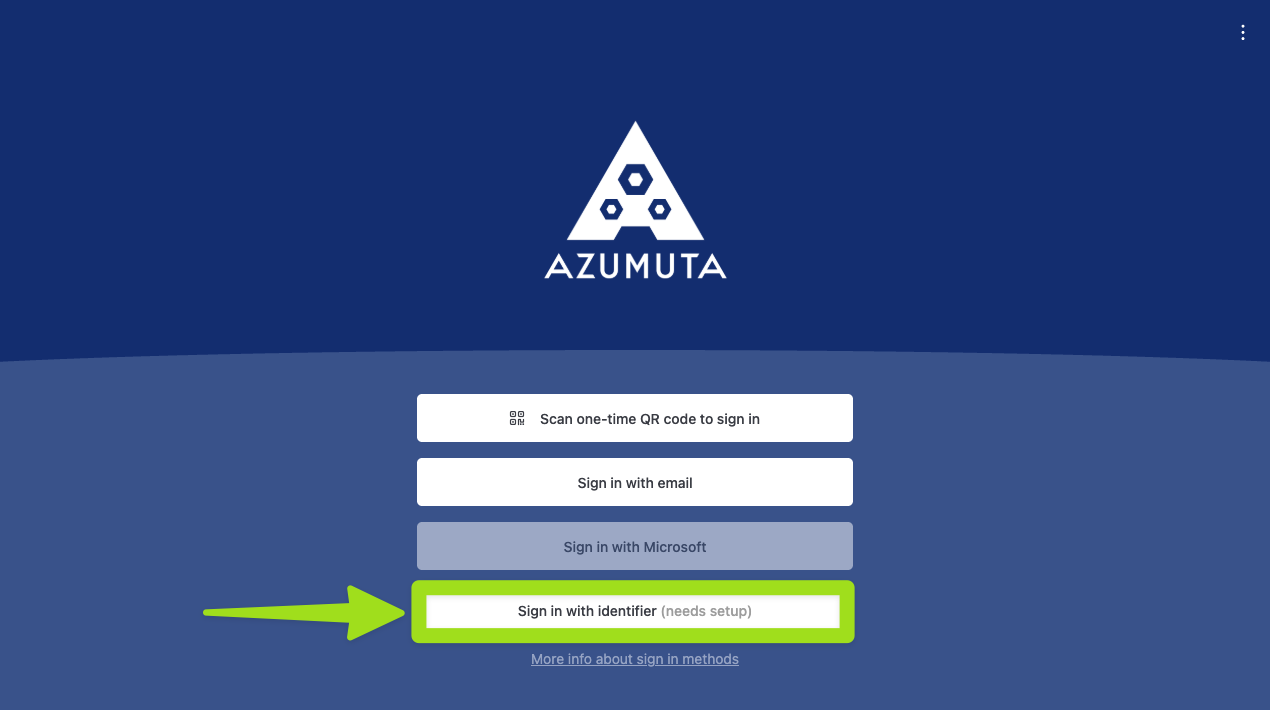
- Klik op “Aanmelden met identificatiecode (moet worden ingesteld)”.
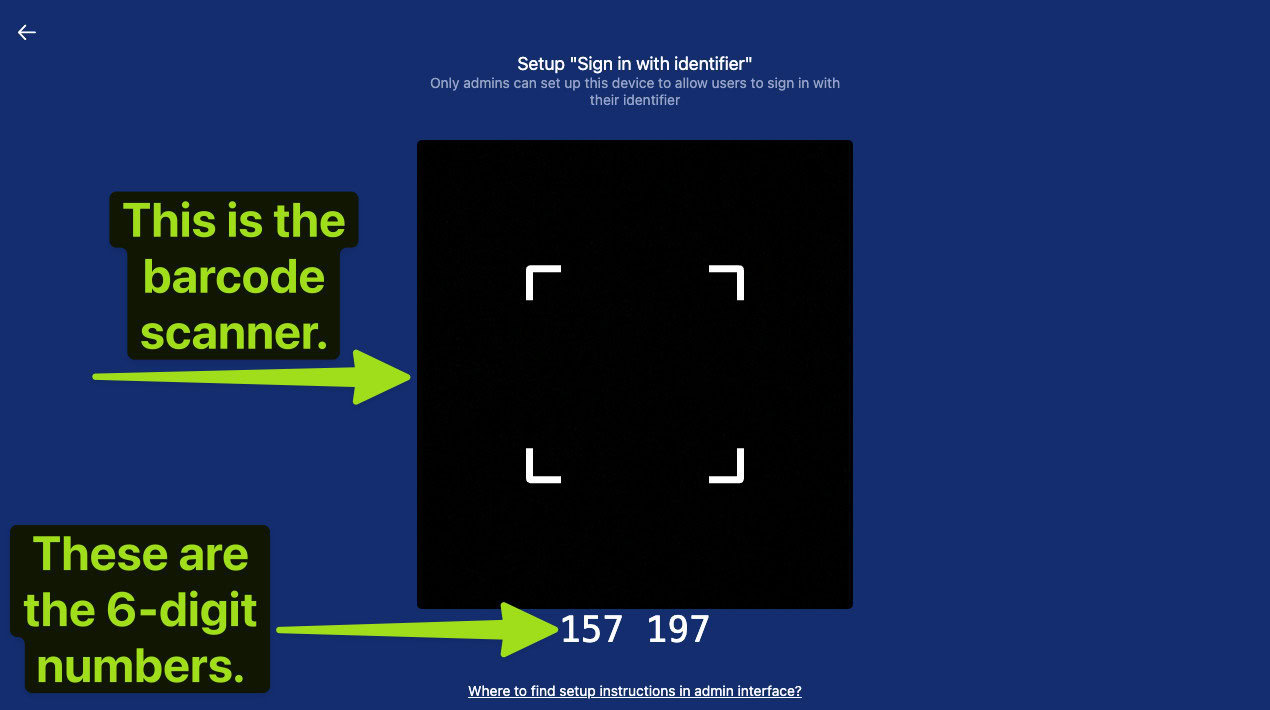
- Vervolgens ziet u twee onderdelen: een barcode-scanner en een serie van 6-cijferige nummers. U kunt elk van beide gebruiken voor het verificatieproces van dit apparaat (beginnend bij stap 6).
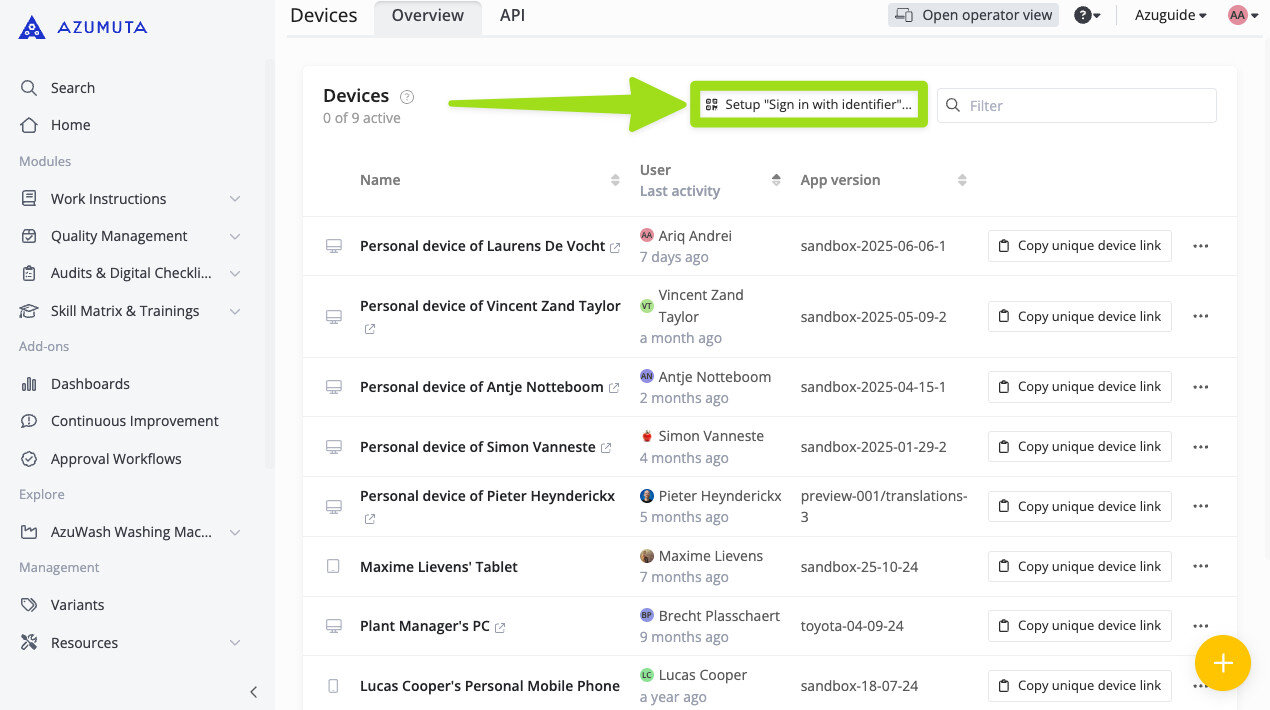
- Navigeer nu met het apparaat van de beheerder naar het menu dat de lijst met apparaten toont die aan uw workspace zijn gekoppeld.
- Klik op “Instellen Aanmelden met identificatiecode”.
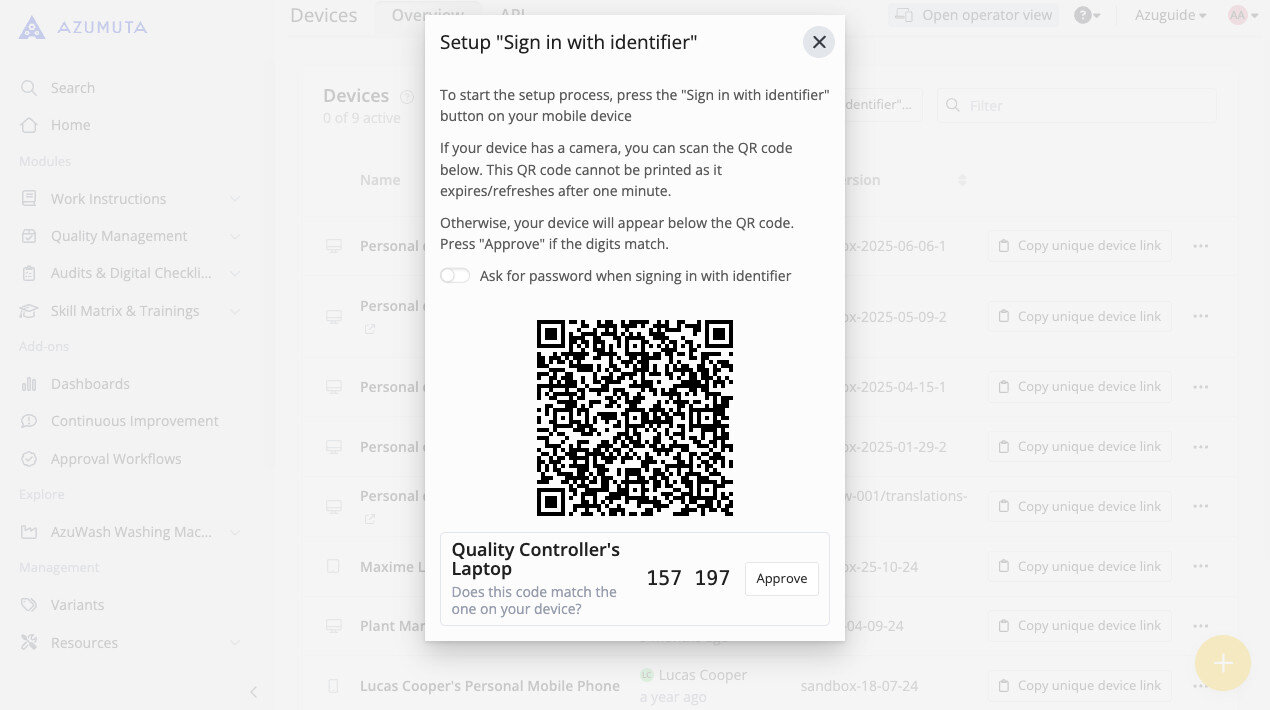
- Er zijn twee mogelijke methoden om het apparaat te verifiëren dat door uw operators zal worden gebruikt. De eerste methode is door de barcode te scannen die in de afbeelding hieronder wordt getoond met het apparaat dat door uw operators gebruikt zal worden (u kunt deze methode alleen gebruiken als het apparaat een camera/barcodescanner heeft). De tweede methode is door op “Goedkeuren” te klikken naast de zes-cijferige nummers (als u deze methode gebruikt, controleer dan of de nummers precies hetzelfde zijn als de nummers in stap 5). Als u daarnaast wilt dat operators op dit apparaat inloggen met hun identificatiecode en hun wachtwoord, moet u de schakelaar “Vraag om wachtwoord bij aanmelden met identificatiecode” inschakelen, zoals afgebeeld hieronder.


Na het voltooien van bovenstaande stappen zal de "Aanmelden met identificatiecode"-functie op dit specifieke apparaat zijn ingeschakeld.
Om te controleren of deze functie op een apparaat is ingeschakeld, kunt u kijken of de woordgroep “moet worden ingesteld” is verdwenen. Als deze is verdwenen en is vervangen door een tekstveld, dan is de functie inderdaad ingeschakeld. U ziet het verschil in de twee afbeeldingen hieronder:


Houd er rekening mee dat u fase 1 en fase 2 slechts één keer per apparaat hoeft uit te voeren.
Fase 3: De identificatiecode aan uw operators verstrekken
De laatste fase omvat het toewijzen van een identificatiecode aan uw operators. Hieronder staat hoe u deze aan een operator verstrekt:
- Klik op “Gebruikers” onder “Beheer”.
- Klik op het icoon met drie stippen naast het profiel van een operator.
- Klik op “Gebruiker bewerken”.
- Vul de identificatiecode in onder het veld “Login Identifier”.
- Klik op “Opslaan”.
U hoeft fase 3 slechts één keer per operator die deze functie zal gebruiken uit te voeren.
Inloggen met een identificatiecode als operator
Nadat u het gehele installatieproces heeft voltooid, kunnen uw operators nu inloggen met hun identificatiecode. Om in te loggen hoeven uw operators alleen de identificatiecode in te voeren die in fase 3 is verstrekt.

Als u in stap 8 van fase 2 de schakelaar “Vraag om wachtwoord bij aanmelden met identificatiecode” heeft geactiveerd, dan moeten uw operators naast de identificatiecode ook hun wachtwoord invoeren om op dit apparaat in te loggen.

Hoe de optie "Inloggen met identificatiecode" te verwijderen
Wilt u de optie om met een identificatiecode in te loggen op een apparaat verwijderen? Volg dan de onderstaande stappen:
- Klik op “Apparaten” onder “Beheer”.
- Klik op “Kopieer unieke apparaatlink” naast het apparaat waarop de functie “inloggen met identificatiecode” is ingeschakeld en die u wilt verwijderen.
- Open die link in een nieuw tabblad.
- Klik op het icoon met drie stippen in de rechterbovenhoek van het scherm.
- Klik op “Resetten ‘Aanmelden met identificatiecode’”.
- Klik op “OK”.
Sluit u aan bij de digitale werkvloerrevolutie!