
Planifier ou démarrer une tâche avec un code QR
Un code QR transforme une étiquette imprimée, une étiquette de poste de travail ou un document en un raccourci d'un seul scan : un opérateur le scanne avec l'application et arrive exactement là où vous le souhaitez. Pour un article, il existe deux codes QR différents, et il est important de ne pas les confondre :
- Un code QR d'article ouvre l'article dans l'application, de sorte qu'un opérateur accède directement au bon contenu.
- Un code QR Créer un ordre de production lance un nouvel ordre de production pour cet article, afin que l'opérateur commence le travail sans chercher l'ordre au préalable.
Les deux codes sont générés au même endroit. Dans l'arborescence Admin, ouvrez la catégorie d'article qui contient l'article, allez dans son onglet Partage et trouvez la carte Code QR d'article. Là, choisissez l'article pour lequel vous voulez un code.
Code QR d'article (ouvrir l'article)
- Dans la carte Code QR d'article, sélectionnez l'article. La boîte de dialogue Azumuta QR code for [article] s'ouvre.
- Définissez les options d'impression (voir ci-dessous) puis cliquez sur Imprimer.
Lorsque un opérateur scanne ce code, l'application ouvre l'article. Utilisez-le sur un poste de travail ou un document pour envoyer les opérateurs directement vers l'instruction dont ils ont besoin.
Code QR Créer un ordre de production (démarrer un ordre)
- Dans la même carte Code QR d'article, ouvrez la section Create product order QR. La boîte de dialogue Product order QR for [article] s'ouvre.
- Définissez les options d'impression et cliquez sur Imprimer.
Ce code ne fonctionne que pour les articles qui disposent d'un format de numérotation automatique (défini sur l'article), car chaque scan crée un nouvel ordre numéroté de façon unique. Si l'article n'a pas de numérotation automatique, la boîte de dialogue vous l'indique au lieu de générer un code.
Lorsque un opérateur le scanne, l'application ouvre la boîte de dialogue Create product order avec l'article déjà sélectionné. L'Identifiant est prérempli à partir du format de numérotation de l'article ; l'opérateur peut le modifier, ajouter une Date d'échéance et des Notes facultatives, puis appuyer sur Create product order.
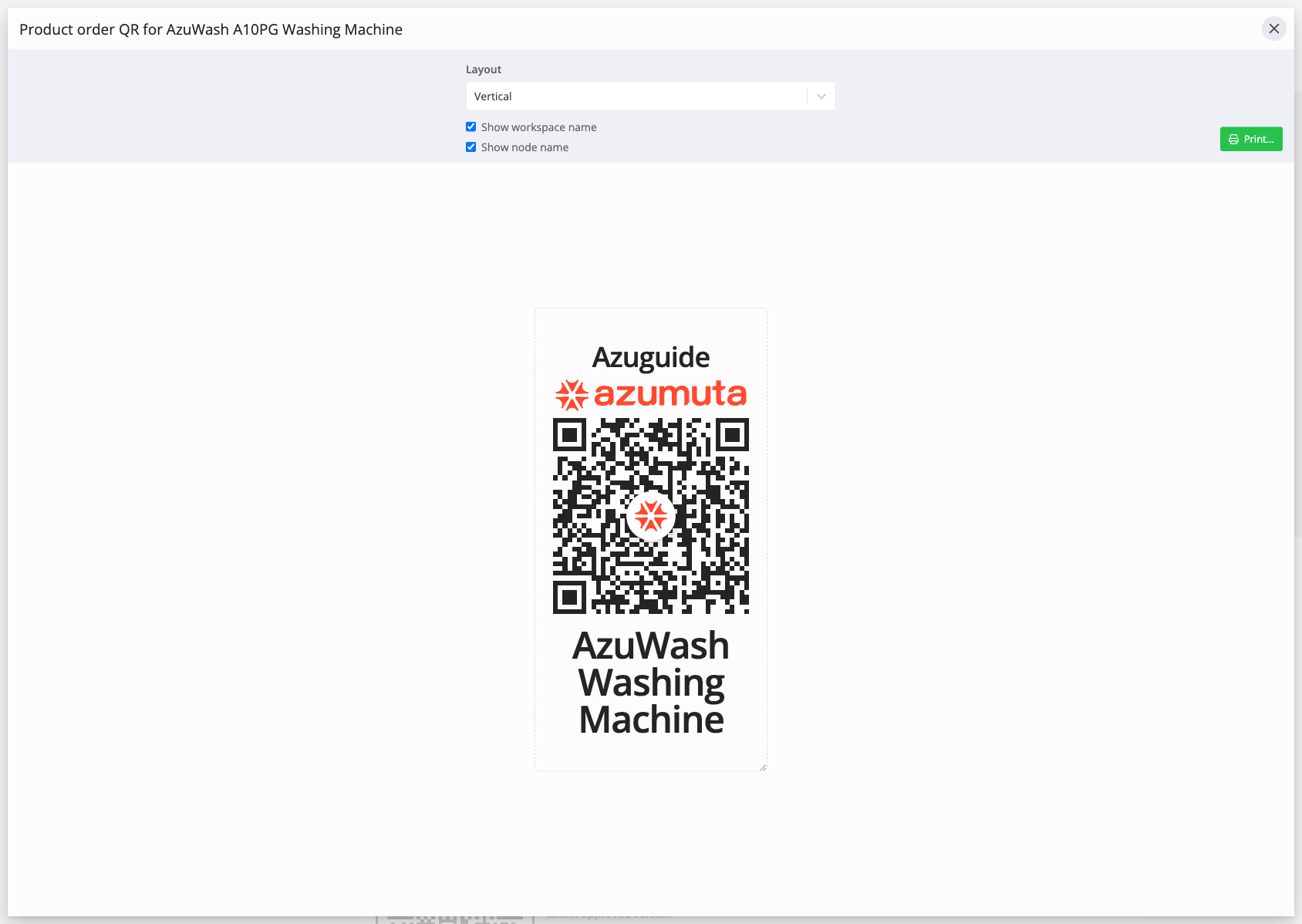
Options d'impression
Les deux boîtes de dialogue partagent les mêmes options :
- Disposition : Verticale ou Horizontale.
- Afficher le logo de l'entreprise, Afficher le nom de l'espace de travail et Afficher le nom du nœud pour contrôler ce qui s'imprime autour du code.
- Imprimer pour envoyer l'étiquette à votre imprimante.
Les audits fonctionnent de la même manière : une instruction de travail d'audit possède un Plan audit QR sur son onglet Partage qui lance un nouvel audit lorsqu'il est scanné.
En savoir plus sur l'activation d'un ordre de production et la consultation des ordres de production depuis l'application dans Azumuta.