
Vidéos
Dans Azumuta, vous pouvez équiper une étape d'instruction de vidéos. Ajouter des vidéos à une étape d'instruction aide vos opérateurs en leur montrant visuellement exactement ce qu'ils doivent faire.
Au lieu de se contenter de lire des textes ou de regarder des images, vos opérateurs peuvent regarder des démonstrations pas à pas, ce qui réduit les risques d'erreur et accélère leur apprentissage.
Cette fonctionnalité est particulièrement utile pour guider les nouveaux employés ou pour exécuter des tâches d'assemblage complexes où voir le processus au préalable fait une grande différence.
Ajouter une vidéo à une étape d'instruction
- Accédez à l'étape d'instruction à laquelle vous souhaitez ajouter une vidéo, puis ouvrez-la.
- Cliquez sur l'onglet Visuels.
- Cliquez sur Ajouter une page.
- Sélectionnez Vidéo.
- Sélectionnez le fichier vidéo.
Utiliser l'éditeur vidéo
En plus d'afficher des vidéos, notre plateforme permet d'effectuer des montages vidéo basiques. Pour accéder à notre éditeur vidéo :
- Accédez à une étape d'instruction contenant une vidéo, puis ouvrez-la.
- Cliquez sur l'onglet Visuels.
- Cliquez sur la vidéo que vous souhaitez modifier.
- Sous la vidéo ci‑dessous, vous trouverez la liste des modifications que vous pouvez effectuer avec notre éditeur vidéo.
Voici les options d'édition disponibles pour une vidéo dans une étape d'instruction :

- Vous pouvez ajouter ici une description de la vidéo. Cette description apparaîtra dans la vue opérateur.
- Aperçu de la façon dont la vidéo sera affichée dans la vue opérateur.
- Ce sont les paramètres qui seront appliqués à la vue opérateur. Cochez les cases pour définir si la vidéo doit se lancer automatiquement (afin que l'opérateur n'ait pas à cliquer pour la lancer), se mettre en boucle en continu et être muette.
- Barre de timeline de la vidéo. Elle sert à suivre la progression de la lecture et à naviguer vers un point précis de la vidéo. De plus, vous pouvez utiliser cet outil pour découper la vidéo. Faites glisser la poignée de gauche pour définir le point de départ et la poignée de droite pour définir le point de fin de la vidéo (comme illustré dans l'image ci‑dessous) :
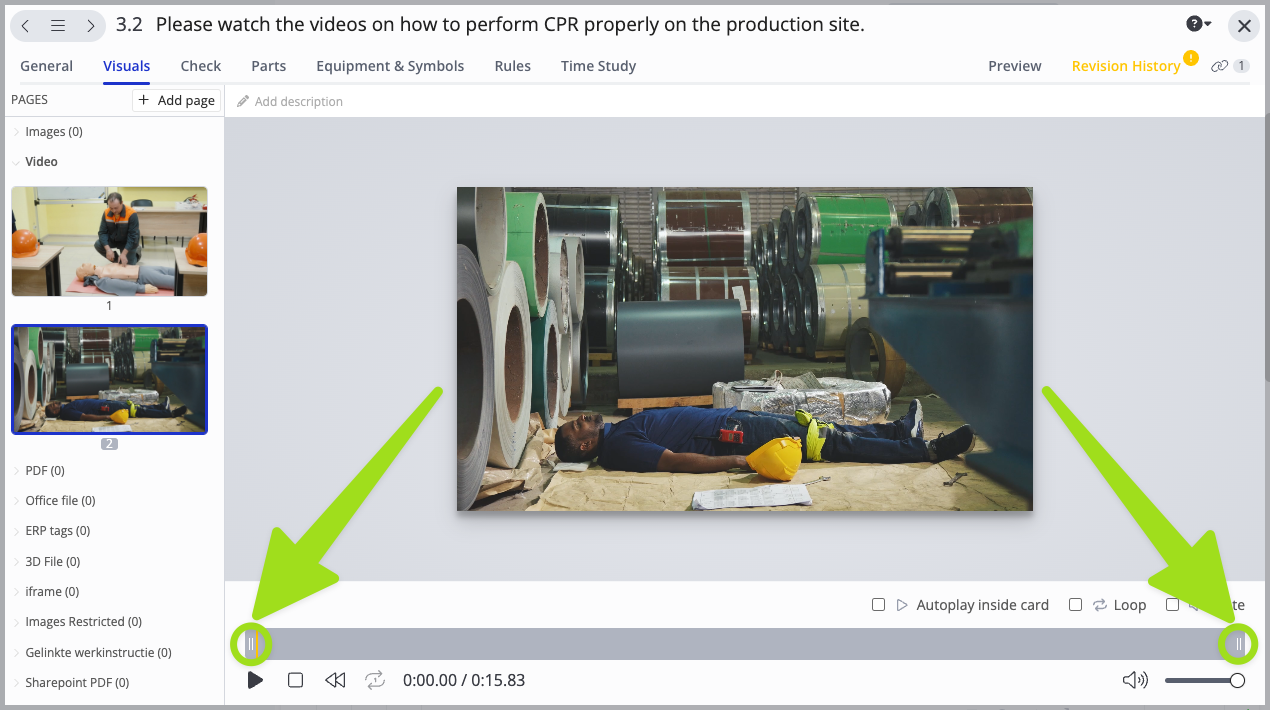
- Ce sont les boutons que vous pouvez utiliser pour l'aperçu vidéo (lecture, arrêt, retour et boucle). Ces boutons s'appliquent uniquement à l'aperçu (cf. n°2) et n'affectent pas la vidéo dans la vue opérateur.
- Sélectionnez le volume sonore de l'aperçu vidéo. Comme pour le n°5, ce réglage s'appliquera uniquement à l'aperçu et non à la vue opérateur.

Visionner une vidéo en tant qu'opérateur
Une vidéo dans une étape d'instruction est destinée à être consultée par un opérateur. Un opérateur peut la visionner de la manière suivante :
- Accédez à l'étape d'instruction qui contient une vidéo.
- Cliquez sur une vidéo pour la lire. La vidéo se lancera automatiquement si la lecture automatique a été activée par l'administrateur.
- Vous pouvez régler le volume de la vidéo en cliquant sur l'icône haut-parleur. De plus, vous pouvez télécharger la vidéo, ajuster la vitesse de lecture ou activer le mode image dans l'image en cliquant sur l'icône ⋮ (trois points) en bas à droite de l'écran.
Supprimer une vidéo d'une étape d'instruction
- Accédez à l'étape d'instruction contenant la vidéo que vous souhaitez supprimer, puis ouvrez-la.
- Cliquez sur l'onglet Visuels.
- Effectuez un clic droit sur la vidéo que vous souhaitez supprimer.
- Cliquez sur Supprimer la page.
- Cliquez sur Supprimer.